Instalacja
Q247 może łączyć się z systemem kontroli wersji na dwa sposoby: z bezpiecznej infrastruktury chmurowej Q247 (Cloud Plugin) albo przez wtyczkę zainstalowaną lokalnie, w infrastrukturze Klienta (Private Plugin). Funkcjonalnie oba tryby działają tak samo, różnią się tylko tym, gdzie fizycznie uruchomiony jest proces skanujący.
Wdrożeniami zarządza się w Konfiguracji, w sekcji Wtyczki. Każde wdrożenie ma na liście własny znacznik trybu, Chmura albo On-Premise, oraz własną listę Konektorów.
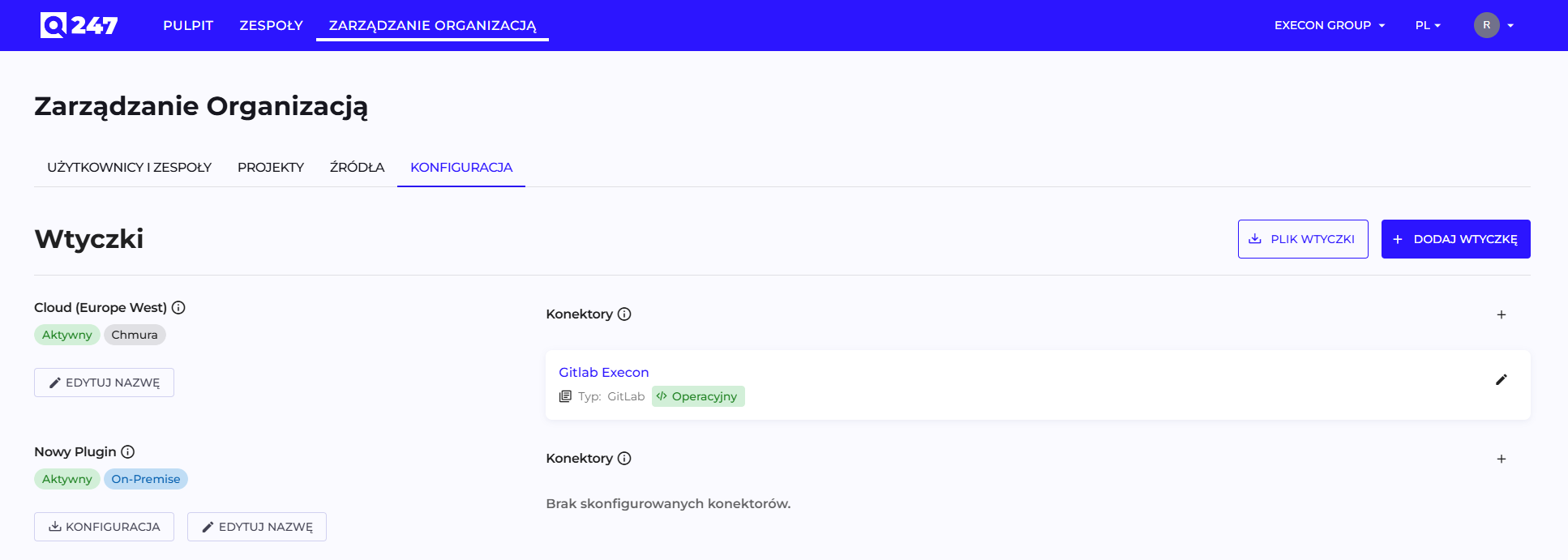
Cloud Plugin
To domyślny tryb. Nie wymaga żadnej konfiguracji w UI Q247 ani zaangażowania zespołu DevOps Klienta poza jednym: otwarciem dostępu sieciowego z Cloud Plugin do systemu SCM Klienta. Cloud Plugin jest dostępny dla każdego klienta i włączony domyślnie.
Na życzenie Klienta można dodać dodatkową warstwę zabezpieczeń między infrastrukturą Cloud Plugin a infrastrukturą Klienta, np. dedykowany kanał VPN. Pełne szczegóły bezpieczeństwa opisuje Bezpieczeństwo Enterprise Plugin.
Wymagania połączenia dla Cloud Plugin
Trzeba otworzyć trasowanie sieciowe między adresem wyjściowym wtyczki chmurowej Q247 a punktem końcowym REST API systemu SCM Klienta. Aktualny adres podaje zespół wdrożeniowy Q247.
Private Plugin
Klient tworzy własne wdrożenie w panelu, pobiera dla niego plik konfiguracyjny oraz plik wtyczki i uruchamia proces we własnej infrastrukturze.
1. Utworzenie wdrożenia
W Konfiguracji, w sekcji Wtyczki, przycisk Dodaj wtyczkę otwiera formularz z jednym polem.
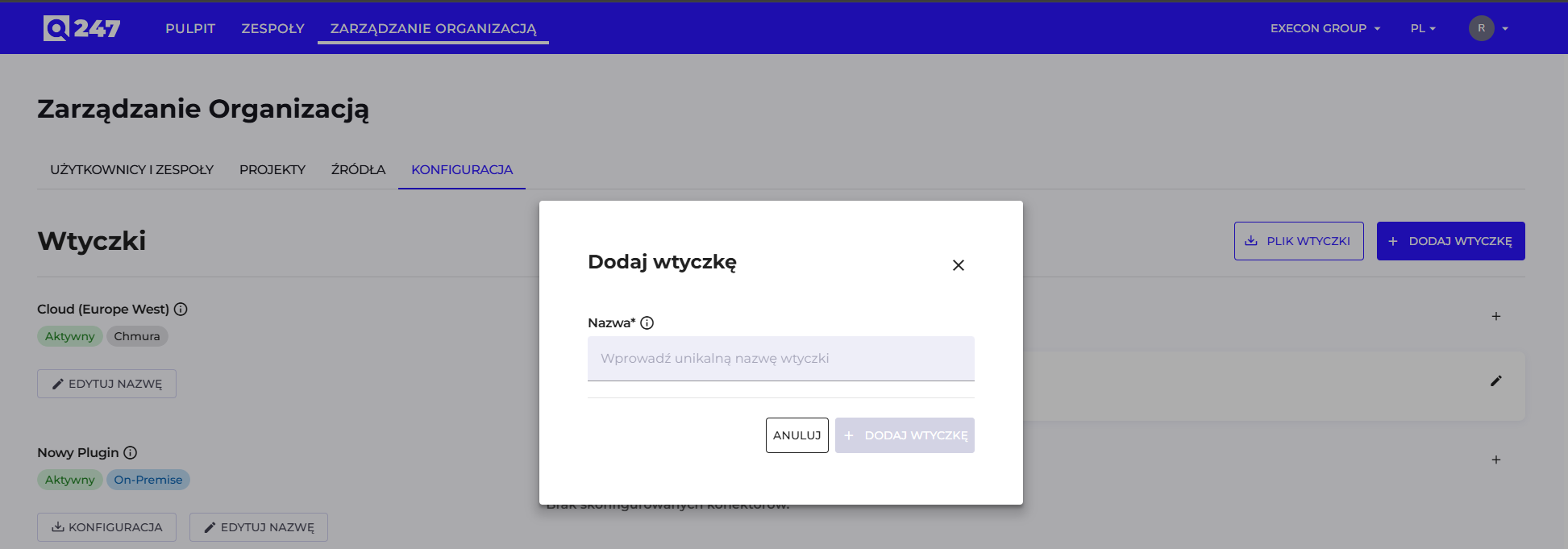
| Pole | Co wpisać | Przykład |
|---|---|---|
| Nazwa | unikalna nazwa wdrożenia, do rozpoznania na liście | Wtyczka Warszawa |
Po zatwierdzeniu wdrożenie pojawia się na liście, oznaczone jako On-Premise, z pustą listą konektorów.
2. Pobranie plików
Potrzebne są dwa pliki i pobiera się je z dwóch różnych miejsc:
- Config, przycisk przy konkretnym wdrożeniu na liście. Pobiera plik konfiguracyjny wygenerowany dla tego wdrożenia. Przycisk pojawia się przy wdrożeniach On-Premise.
- Plik wtyczki, przycisk w nagłówku sekcji Wtyczki. Pobiera najnowszą wersję samej wtyczki. Pojawia się, gdy organizacja ma co najmniej jedno wdrożenie On-Premise.
Plik konfiguracyjny powstaje dla konkretnego wdrożenia, więc najpierw utwórz wdrożenie, a dopiero potem pobieraj pliki. Przed dodaniem pierwszej wtyczki On-Premise żadnego z tych dwóch przycisków nie ma na ekranie.
Oba pliki (config.cfg i q247-enterprise-plugin-linux-*) muszą trafić do tego samego katalogu na docelowym serwerze.
3. Instalacja i uruchomienie
Uruchomienie wtyczki:
nohup ./q247-enterprise-plugin-linux-vx.x.x --q247-ep-plugin-prod > q247-plugin.log 2>&1 &
W miejsce x.x.x wstaw numer wersji pobranego pliku wtyczki (Enterprise Plugin), taki jak w nazwie tego pliku.
Sprawdzenie, czy proces faktycznie działa:
# ps -efww | grep -i q247
q247 1372705 1 5 Apr17 ? 15:59:29 ./q247-enterprise-plugin-linux-vx.x.x --q247-ep-plugin-prod
Podczas pracy wtyczka korzysta z tych plików i katalogów:
q247-plugin.log: logi wtyczki.q247-working: katalog roboczy, gdzie wtyczka tymczasowo przechowuje dane pobrane z repozytoriów Git.plugin.data,plugin.data-shm,plugin.data-wal: lokalne pliki magazynu danych wtyczki.
Plik konfiguracyjny pobrany z panelu jest gotowy do użycia. Zawiera już adres backendu oraz poświadczenia wdrożenia, a ustawienia takie jak obsługa integracji Jiry i Confluence czy tryb pracy wtyczki przygotowuje zespół wdrożeniowy Q247 przed przekazaniem pliku.
Przygotowanie środowiska Klienta
Poza samym uruchomieniem procesu w infrastrukturze Klienta trzeba przygotować poniższe elementy.
Dostęp sieciowy
Wtyczka łączy się wychodząco: z systemem kontroli wersji, z instancjami Jiry, Confluence i Azure DevOps Server, oraz z backendem Q247. Integracje Azure Boards i Azure Wiki pracują wyłącznie przez odpytywanie, więc nie dokładają żadnego ruchu przychodzącego.
Jeśli integracje Jiry albo Confluence działają w wersji Data Center i pobierają dane webhookami, dochodzi ruch przychodzący z tych instancji do wtyczki. Plik pobrany z panelu ustawia domyślnie port 443 dla HTTPS i 80 dla HTTP. Wtyczka uruchamia jeden nasłuch: HTTPS, jeśli może wczytać certyfikat TLS i klucz prywatny, a w przeciwnym razie HTTP (Certyfikat TLS dla odbiornika webhooków). Na firewallu dopuść port, na którym wtyczka faktycznie działa, i wpisz go w polu Port serwera wtyczki w formularzu konektora. Zwykle jest to port HTTPS. Ruch pozostaje wewnątrz sieci Klienta.
W trybie odpytywania API wtyczka łączy się z Jirą i Confluence wyłącznie wychodząco, a formularz konektora nie pokazuje wtedy pól serwera wtyczki. → Sposób pobierania danych w Jirze i w Confluence
Niestandardowe porty administrator infrastruktury Klienta ustawia w polach plugins.http.port i plugins.https.port pliku config.cfg. Poniższy fragment sekcji plugins ustawia port 60080 dla HTTP i 8443 dla HTTPS:
{
  "plugins": {
    "http": {
      "port": 60080
    },
    "https": {
      "port": 8443
    }
  }
}
Zmień tylko te dwie wartości, a pozostałe ustawienia z pliku konfiguracyjnego pobranego z panelu Q247 pozostaw bez zmian.
Certyfikat TLS dla odbiornika webhooków
Odbiornik webhooków może pracować po HTTPS, co wymaga dostarczenia certyfikatu i klucza prywatnego dla adresu, pod którym wtyczka będzie widoczna dla Jiry i Confluence.
Wtyczka uruchomi się wtedy z nasłuchem nieszyfrowanym i będzie działać dalej, bez błędu widocznego w panelu Q247. Ruch webhooków przestaje być szyfrowany, mimo że konfiguracja wygląda na kompletną, dlatego certyfikat warto potwierdzić na starcie wdrożenia, a nie po fakcie.
Proxy i inspekcja TLS na firewallu
Jeśli ruch wychodzący z sieci Klienta przechodzi przez jawne proxy, jego adres i ewentualne dane uwierzytelniające trzeba przekazać zespołowi wdrożeniowemu. Proxy transparentne nie wymaga niczego.
Jeśli firewall terminuje połączenia TLS i podpisuje je ponownie własnym certyfikatem, wtyczka nie rozpozna certyfikatu backendu Q247 i połączenie się nie uda. W takim przypadku Klient dostarcza plik PEM z certyfikatem firmowego CA. To samo dotyczy sytuacji, w której instancja Jiry, Confluence albo serwera Git ma certyfikat z prywatnego CA. → Certyfikat głównego CA w pliku konfiguracyjnym
Certyfikat głównego CA w pliku konfiguracyjnym
Jeśli Jira Data Center, Confluence Data Center lub GitLab używają certyfikatów wystawionych przez własne CA (na przykład z OpenSSL, step-ca albo AD CS), wtyczka musi znać certyfikat głównego CA, żeby zweryfikować te serwery. Ścieżkę do pliku PEM z tym certyfikatem podaje się w sekcji ssl, którą administrator dopisuje bezpośrednio do głównego obiektu JSON w config.cfg, obok istniejących pól, takich jak endpoint i apikey:
{
  "ssl": {
    "caFilePath": "/sciezka/do/rootCA.pem",
    "sslMode": "strict"
  }
}
Poniżej przykład config.cfg z dopisaną sekcją ssl zaraz po polu dryrun.
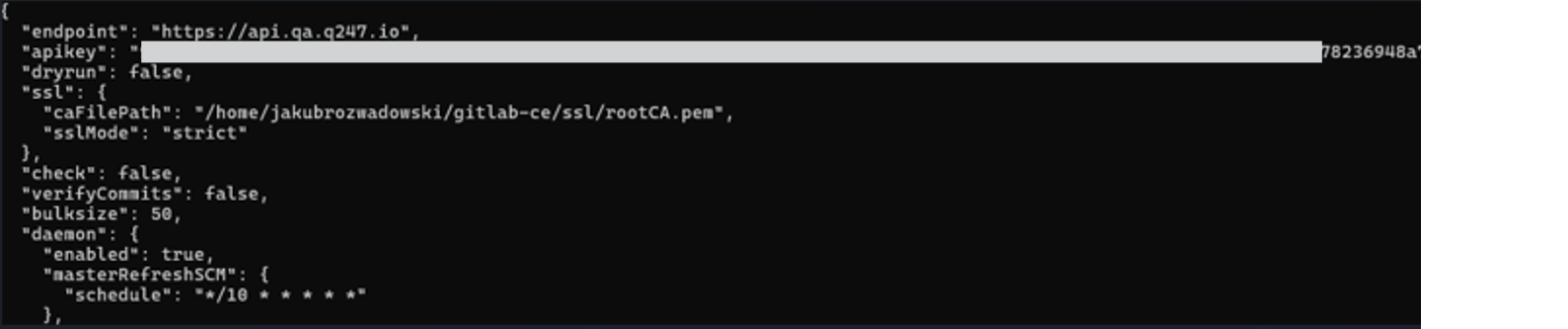
| Pole | Wartość |
|---|---|
caFilePath | ścieżka do pliku PEM z certyfikatem głównego CA, zapisanego na serwerze, na którym działa wtyczka |
sslMode | strict zostawia pełną weryfikację certyfikatów włączoną |
Jeden plik wskazany w caFilePath obowiązuje dla wszystkich tych serwerów, więc przy różnych CA umieść ich certyfikaty w jednym pliku PEM. Wtyczka wczytuje config.cfg przy starcie, dlatego po dopisaniu sekcji uruchom ją ponownie. Gdy plik z certyfikatem nie daje się wczytać (zła ścieżka albo brak uprawnień), wtyczka zapisuje błąd w logu i wraca do domyślnej weryfikacji, a połączenia z serwerami z prywatnym CA nadal kończą się błędem certyfikatu.
Zobacz też
- Konektory: dodawanie wdrożeń i konektorów w panelu Q247
- Uruchomienie analizy kodu: kolejność czynności po zainstalowaniu wtyczki
- Jira i Confluence: integracje obsługiwane przez wtyczkę
- Bezpieczeństwo Enterprise Plugin: reguły firewalla, szyfrowanie, zakres wymienianych danych