Licencja
Sekcja „Licencja” otwiera zakładkę Konfiguracja w panelu Zarządzanie Organizacją. Pokazuje parametry licencji organizacji oraz liczbę kont, które zajmują w niej miejsce.
Sekcję widzą wyłącznie konta z organizacyjną rolą Admin, opisaną w Uprawnieniach.
Klucz licencyjny wystawia wsparcie Q247, a w tej sekcji administrator może go wyłącznie wkleić. Nowe limity obowiązują od razu po zapisaniu.
Parametry licencji
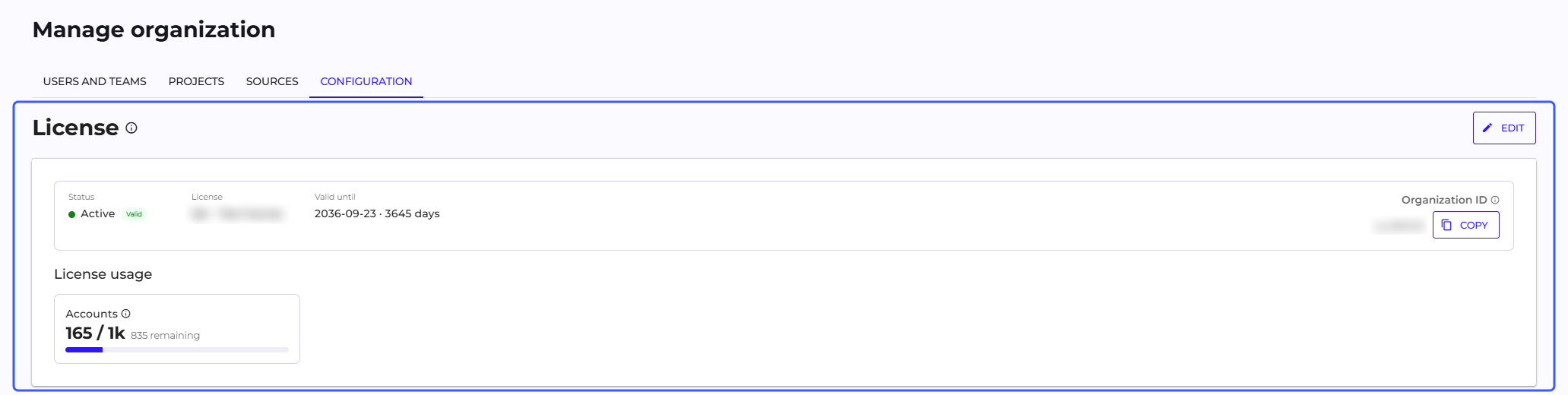
Pod nagłówkiem sekcji jest pasek z czterema polami.
| Pole | Zawartość |
|---|---|
| Status | stan licencji: Aktywna ze znacznikiem „Ważna”, Okres karencji albo Wygasła |
| Licencja | nazwa licencji |
| Ważna do | ostatni dzień ważności licencji w formacie RRRR-MM-DD, według czasu UTC: licencja obowiązuje do końca tego dnia. Dopóki ta data nie minie, obok widać liczbę pozostałych dni, np. „· 30 dni”. Licencja bezterminowa ma w tym miejscu napis „Bez daty wygaśnięcia” |
| ID organizacji | identyfikator organizacji w Q247 z przyciskiem Kopiuj |
W stanach Okres karencji i Wygasła nad paskiem pojawia się dodatkowo komunikat z datą wygaśnięcia licencji.
Przycisk Kopiuj przenosi ID organizacji do schowka i potwierdza to komunikatem „ID organizacji skopiowane do schowka”. Ten identyfikator podaj wsparciu Q247 przy każdej sprawie dotyczącej licencji. Pole o tej samej nazwie w formularzu konektora przechowuje inną wartość: identyfikator organizacji w systemie kontroli wersji.
Wykorzystanie licencji
Pod paskiem parametrów znajduje się panel „Wykorzystanie licencji” z jednym kafelkiem, Konta. Kafelek zestawia liczbę kont zajmujących miejsce w licencji z limitem, w postaci użyte / limit. Liczby od 1000 w górę są skracane, więc limit 1000 kont wyświetla się jako 1k.
Pod liczbą widać pasek postępu z podpisem, który zależy od liczby wolnych miejsc:
| Podpis | Wolne miejsca | Kolor paska |
|---|---|---|
Pozostało: {n} | trzy lub więcej | standardowy |
Blisko limitu · pozostało {n} | jedno albo dwa | bursztynowy |
| „Limit osiągnięty” | zero: liczba kont jest równa limitowi albo go przekracza | czerwony |
W limicie liczą się konta w obu wariantach statusu Aktywny: Aktywny (z dostępem) i Aktywny (bez dostępu). Licznik nie bierze pod uwagę, czy konto może się zalogować, dlatego przełączenie konta z jednego wariantu na drugi nie zmienia liczby zajętych miejsc. Aliasy oraz konta o statusie Pomijany (np. konta techniczne i boty), Nieaktywny i Inny nie zajmują miejsca w licencji. Statusy kont i sposób ich zmiany opisuje strona Użytkownicy i Zespoły.
Wymiana klucza licencyjnego
-
Kliknij Kopiuj przy ID organizacji i przekaż identyfikator wsparciu Q247. Klucz licencyjny wystawiany jest dla konkretnej organizacji.
-
Po otrzymaniu klucza kliknij Edytuj (ikona ołówka) w nagłówku sekcji. Otwiera się edytor „Nowa licencja” z linią „Obecna”, która podaje nazwę i datę wygaśnięcia bieżącej licencji, oraz z podpowiedzią nad polem.
-
Wklej w pole Klucz licencyjny sam ciąg klucza, zaczynający się od
Q247LIC1. Spacje i podziały wierszy nie przeszkadzają. Gdy klucz przyszedł jako plik.lic, wklej jego zawartość, bo plik zawiera właśnie ten ciąg.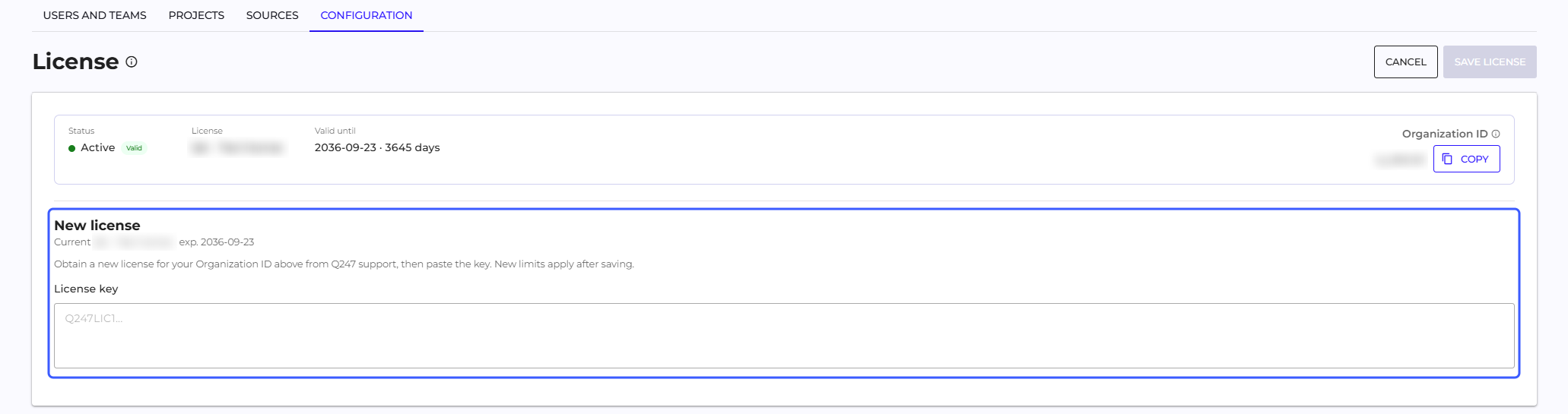
-
Kliknij Zapisz licencję albo naciśnij Ctrl+Enter. Przycisk jest nieaktywny, dopóki pole jest puste. Anuluj zamyka edytor bez zmian.
Sekcja przyjmuje klucz wyłącznie jako tekst wklejony w pole, bez wgrywania pliku.
Po udanym zapisie pojawia się komunikat „Licencja zapisana”, a parametry i limit z nowego klucza obowiązują od razu.
Gdy zapis się nie powiedzie, pojawia się komunikat „Licencja jest błędna, skontaktuj się z supportem i podaj ID swojej organizacji” z identyfikatorem organizacji na końcu. Poprzednia licencja zostaje wtedy bez zmian.
Komunikat brzmi tak samo bez względu na przyczynę. Odrzucony zostaje na przykład klucz wystawiony dla innej organizacji, licencja, której data ważności już minęła, albo klucz ucięty przy kopiowaniu. Ten sam tekst pojawia się też przy przerwanym połączeniu z serwerem, więc zanim zgłosisz sprawę wsparciu Q247, ponów zapis.
Organizacja bez licencji
Gdy organizacja nie ma zainstalowanej licencji, sekcja pokazuje ID organizacji z przyciskiem Kopiuj, napis „Brak skonfigurowanej licencji” i przycisk Dodaj licencję. Przycisku Edytuj w tym stanie nie ma, a panel „Wykorzystanie licencji” się nie pojawia.
Dodaj licencję otwiera to samo pole Klucz licencyjny co edycja. Uzyskanie i zapis klucza przebiegają tak samo jak przy wymianie klucza.
Zobacz też
- Konfiguracja: pozostałe sekcje zakładki
- Użytkownicy i Zespoły: statusy kont, w tym oba warianty statusu Aktywny
- Uruchomienie analizy kodu: nadawanie statusów kontom kontrybutorów przy starcie wdrożenia
- Uprawnienia: rola Admin i dostęp do zakładki Konfiguracja