Użytkownicy i Zespoły
To pierwsza zakładka panelu Zarządzanie Organizacją (dostępnego z głównej nawigacji, wymaga roli ADMIN), podzielona na dwie części: drzewo zespołów po lewej i tabela wszystkich użytkowników organizacji po prawej.
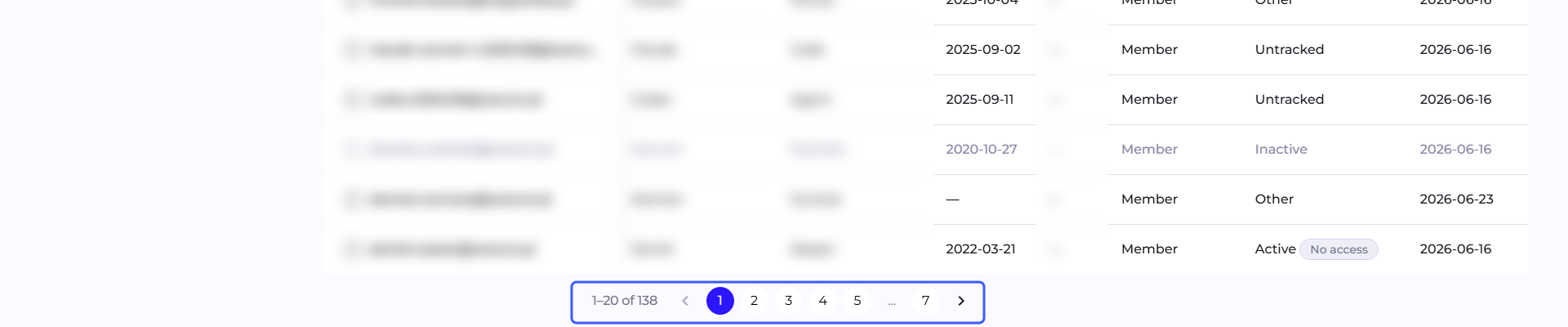
Tabela użytkowników
Kolumny: Email, Imię, Nazwisko, Data ostatniego incrementu, Aliasy, Rola, Status konta, Ostatnie logowanie, Operacje.
Wyszukiwanie
Pole Szukaj nad tabelą filtruje wszystkie pola konta, nie tylko te widoczne w kolumnach. Wpisany tekst porównywany jest z adresem e-mail, imieniem, nazwiskiem, aliasami, rolami, statusem konta, stanowiskiem i poziomem stanowiska, numerem telefonu, adresem LinkedIn, tagami, adresami narzędzi AI oraz datami ostatniego logowania i ostatniego przyrostu. Wystarczy fragment wartości, a wielkość liter nie ma znaczenia.
Wyszukiwanie działa w obrębie zespołu wybranego w drzewie i obejmuje wszystkie pasujące wiersze, także te z dalszych stron tabeli. Nazw zespołów samo pole nie przeszukuje; do zawężenia listy do jednego zespołu służy drzewo.
Znaczniki przy wierszach
Przy adresie e-mail pojawia się ikona  oznaczająca menedżera zespołu wybranego w drzewie, z podpowiedzią "Menedżer". Ikona odnosi się do zespołu, na którym stoi zaznaczenie: ta sama osoba w innym zespole może jej nie mieć. Menedżerowie są sortowani na początek listy.
Kierownik projektu to osobna rola, nadawana w Projektach i widoczna tam jako znaczniki "PM" nad zakładkami projektu.
Przy imieniu może stać ikona tarczy oznaczająca konto zarządzane przez SCIM.
Rola
Multi-select: Member, Admin, albo oba naraz (tabela pokazuje wtedy "Member, Admin"). Member daje dostęp do danych organizacji (Pulpit, Zespoły, Projekt, Uczestnik). Admin daje dostęp do tego panelu. Konto z samym Admin (bez Member) ma dostęp wyłącznie do administracji, bez dostępu do danych, więc po zalogowaniu trafia bezpośrednio na tę stronę zamiast na Pulpit.
Status konta
Sześć wartości, z których pięć realnie pojawia się na liście (konta ze statusem "Alias" są ukryte z tej tabeli, zarządzane osobno przez scalanie kont, patrz niżej):
| Status | Co oznacza |
|---|---|
| Aktywny (z dostępem) | Konto może się zalogować i ma dostęp do danych. W tabeli pokazywany jako "Aktywny" z dodatkowym zielonym znacznikiem "Dostęp". |
| Aktywny (bez dostępu) | Konto istnieje i jest śledzone, ale nie może się zalogować. W tabeli: "Aktywny" ze znacznikiem "Brak dostępu". |
| Nieaktywny | Konto nieaktywne. |
| Pomijany | Konto celowo pominięte w śledzeniu (np. konto techniczne, bot). |
| Inny | Status brzegowy, nadawany automatycznie przy imporcie danych, bez możliwości ustawienia ręcznie z tego panelu. |
| Alias | Konto scalone z innym jako alias, nie pojawia się jako osobny wiersz w tej tabeli. |
Wiersze ze statusem Nieaktywny są w tabeli wyszarzone. Status wynika z dwóch wewnętrznych właściwości konta, dlatego oba warianty Aktywnego pokazywane są jako "Aktywny" plus znacznik obok.
W limicie licencji organizacji liczą się konta w obu wariantach statusu Aktywny, a aliasy oraz konta ze statusem Pomijany, Nieaktywny i Inny nie zajmują w nim miejsca. Aktywne konto, które przy scaleniu staje się aliasem, zwalnia przez to swoje miejsce. → Wykorzystanie licencji
Konta ze statusem Inny
Status Inny nie jest nadawany ręcznie. Dostają go osoby wykryte automatycznie podczas skanowania: autorzy commitów i ticketów, których adresów nie ma jeszcze na liście kont. Q247 zakłada im wtedy konto, żeby ich praca nie zginęła, ale nie ma jeszcze informacji o ich miejscu w organizacji.
Konsekwencja jest widoczna na dashboardach: aktywność wszystkich takich kont zlewa się w jeden zbiorczy wiersz "Inni" zamiast pokazywać się osobno. Dopóki konto ma ten status, nie ma własnej strony uczestnika, własnych metryk ani miejsca w tabelach zespołu.
Przełączenie na Aktywny (bez dostępu) rozwiązuje to bez dawania komukolwiek dostępu do aplikacji: osoba zaczyna być liczona jako osobny uczestnik, z własnymi Kaloriami, Przyrostami i pozycją w tabelach, ale nie może się zalogować. To właściwy status dla osób, których pracę mierzymy, a które nie korzystają z Q247. Krok ten opisuje też Uruchomienie analizy kodu, bo jego pominięcie jest najczęstszą przyczyną pustych dashboardów przy poprawnie działającej integracji.
Dla kont technicznych i botów właściwym wyborem jest Pomijany, który wyklucza ich aktywność z wyliczeń.
Status konta steruje logowaniem, sposobem liczenia osoby w metrykach i tym, czy jest widoczna osobno. O tym, które konkretnie zdarzenia wchodzą do wyliczeń, decydują osobno inne ustawienia: wykluczenia wzorców plików, wykluczanie commitów i próg widoczności przyrostów.
Zmiana statusu działa od następnego odczytu danych, bez przeliczania historii: wystarczy odświeżyć dashboard.
Tworzenie konta
Przycisk "Utwórz konto" otwiera modal "Utwórz nowe konto" z trzema kolumnami: wyborem zespołów (drzewo z checkboxami), polami wymaganymi i polami dodatkowymi.
Pola wymagane: E-mail, Imię, Nazwisko, Status konta (do wyboru: Aktywny z dostępem / Aktywny bez dostępu / Nieaktywny), Rola konta (Member/Admin).
Pola dodatkowe: Stanowisko, Poziom stanowiska (Junior/Regular/Senior/Expert), Kod kraju, Numer telefonu, LinkedIn, Tagi.
Jeśli nowe konto nie ma roli Member, formularz ostrzega: "Bez roli Member ten użytkownik nie będzie miał dostępu do żadnych zespołów ani danych." Jeśli status to "Aktywny z dostępem", formularz informuje, że zostanie wysłany e-mail aktywacyjny.
Akcje na koncie
Menu "Operacje" przy każdym wierszu:
- Edytuj członka zespołu: otwiera pełny formularz edycji (te same pola co przy tworzeniu, plus przynależność do zespołów).
- Edytuj alias: otwiera modal scalania kont, opisany niżej.
- Edytuj mapowanie AI: widoczna tylko, gdy organizacja ma włączony dodatek do metryk AI. Opisana w sekcji "Mapowanie kont AI" niżej.
- Zmień hasło: widoczna tylko przy własnym koncie zalogowanego administratora, i tylko gdy organizacja loguje się hasłem (nie SSO).
- Ustaw jako aktywny (z dostępem) / (bez dostępu) / pomijany / nieaktywny: cztery osobne akcje, pokazywane są tylko te, które prowadzą do statusu innego niż obecny.
- Wyślij e-mail resetowania hasła / aktywacyjny: widoczne tylko dla kont ze statusem "Aktywny z dostępem" w organizacjach logujących się hasłem, treść zależy od tego, czy dana osoba ma już ustawione własne hasło.
- Przypisz do zespołów.
- Usuń z zespołu: aktywna tylko wtedy, gdy w drzewie wybrany jest konkretny zespół, a dana osoba jest jego bezpośrednim członkiem. Przy zespole głównym i przy członkostwie odziedziczonym z zespołu nadrzędnego pozostaje nieaktywna, z wyjaśnieniem w podpowiedzi.
Cztery akcje zmiany statusu prowadzą wprost do wartości z tabeli wyżej:
| Akcja | Status po zmianie |
|---|---|
| Ustaw jako aktywny (z dostępem) | Aktywny ze znacznikiem Dostęp |
| Ustaw jako aktywny (bez dostępu) | Aktywny ze znacznikiem Brak dostępu |
| Ustaw jako pomijany | Pomijany |
| Ustaw jako nieaktywny | Nieaktywny |
Statusów Inny i Alias nie da się ustawić z tego menu: pierwszy nadaje Q247 przy wykrywaniu autorów, drugi powstaje wyłącznie przez scalanie kont.
Akcje zbiorcze
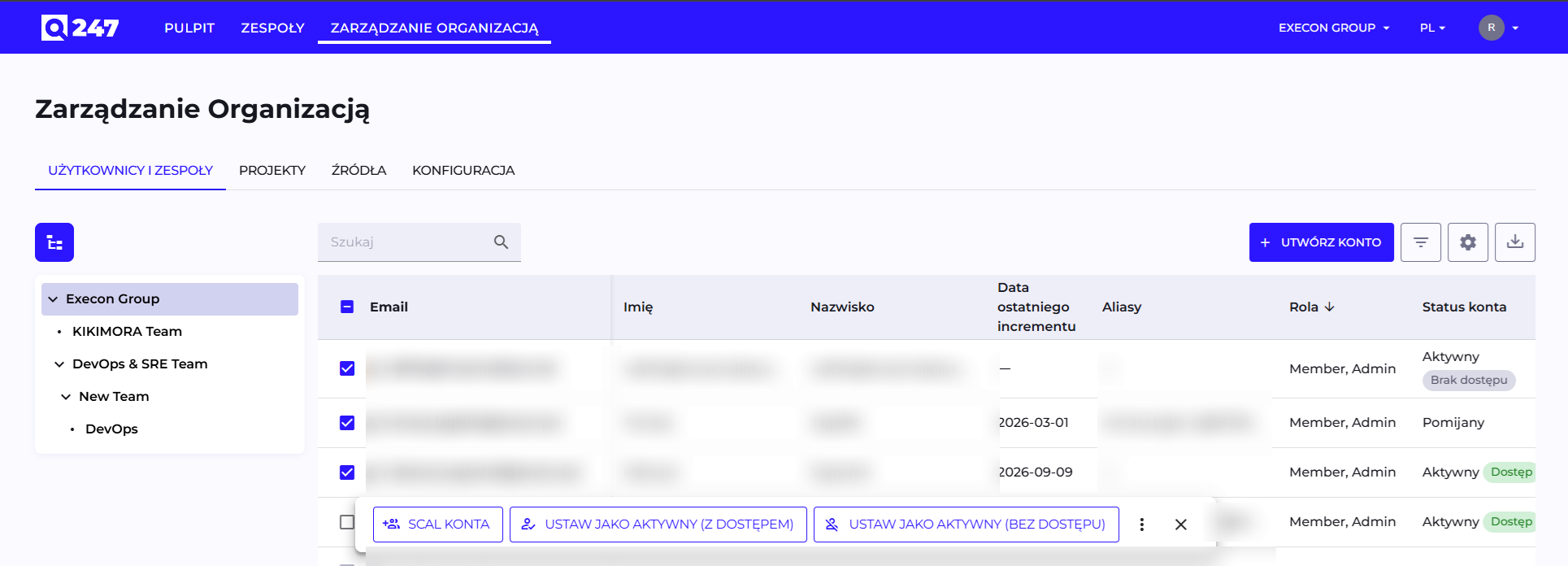
Każdy wiersz ma pole wyboru. Pole w nagłówku działa na bieżącej stronie tabeli: zaznacza jej wiersze i dopisuje je do kont zaznaczonych wcześniej na innych stronach, a ponowne kliknięcie zdejmuje zaznaczenie tylko z wierszy tej strony. Gdy coś jest zaznaczone, ale nie cała bieżąca strona, pole pokazuje stan częściowy, również wtedy, gdy zaznaczone konta leżą wyłącznie na innych stronach.
Zaznaczenie zostaje po przejściu na inną stronę i po zmianie sortowania. Konta z kilku stron zbiera się, zaznaczając je strona po stronie.
Pasek akcji pojawia się po zaznaczeniu pierwszego konta, ale przy jednym koncie nie ma na nim jeszcze żadnej akcji. Akcje z tabeli niżej są dostępne od dwóch zaznaczonych kont:
| Akcja | Co robi |
|---|---|
| Scal konta | otwiera modal scalania, opisany niżej |
| Ustaw jako aktywny (z dostępem) | zmienia status zaznaczonych kont |
| Ustaw jako aktywny (bez dostępu) | zmienia status zaznaczonych kont |
| Ustaw jako pomijany | zmienia status zaznaczonych kont |
| Ustaw jako nieaktywny | zmienia status zaznaczonych kont |
| Przypisz do zespołów | dodaje albo usuwa przypisanie do wskazanych zespołów |
Pasek dopasowuje się do szerokości okna: akcje, które się nie mieszczą, przenoszą się pod przycisk z trzema kropkami. Kolejność pozostaje ta sama, więc pod kropkami zawsze jest końcówka tej listy.
Każda akcja zbiorcza otwiera okno z listą kont, których dotyczy, i przyciskami Anuluj oraz Potwierdź, więc nic nie wykonuje się od razu po kliknięciu. Z tej listy można jeszcze usunąć pojedyncze konto krzyżykiem. Q247 pomija przy tym konta, które już mają docelowy status, oraz konta zarządzane przez SCIM, jeśli dana zmiana jest dla nich zablokowana; okno informuje wtedy, ile kont wykluczono i dlaczego.
Akcje zbiorcze obejmują wszystkie zaznaczone konta, także te z innych stron tabeli. To samo dotyczy opcji Eksportuj zaznaczone w menu eksportu; dopóki nic nie jest zaznaczone, ta opcja wyświetla się jako nieaktywna. Druga opcja tego menu, Eksportuj wszystkie, obejmuje wszystkie wiersze pasujące do bieżącego wyszukiwania i filtrów, z kolumnami widocznymi w tabeli.
Zaznaczenie czyści zmiana zespołu w drzewie, zmiana wyszukiwania albo filtrów oraz udane wykonanie akcji zbiorczej. Krzyżyk na pasku akcji czyści je na wszystkich stronach. Zespół, wyszukiwanie i filtry ustaw przed zaznaczaniem kont.
Scalanie kont i aliasy
Ten sam człowiek trafia do Q247 pod kilkoma adresami: służbowym w Jirze, innym w koncie Gita, jeszcze innym z historycznego repozytorium. Bez scalenia każdy z tych adresów jest osobnym uczestnikiem z własnym, niepełnym dorobkiem, a metryki jednej osoby rozpadają się na kilka wierszy. Scalanie sprowadza je do jednego konta.
Powody scalania
- Kompletne metryki jednej osoby. Kalorie, Przyrosty, Linie i Retencja liczone są ze wszystkich adresów razem, więc wynik odpowiada rzeczywistej pracy.
- Czysta lista uczestników. Projekt przestaje pokazywać tę samą osobę dwa razy, a Pojemność zespołu przestaje zawyżać liczbę osób.
- Powiązanie kont wykrytych automatycznie. Konta ze statusem Inny, powstałe z commitów, dają się podłączyć do właściwej osoby zamiast siedzieć w zbiorczym wierszu "Inni".
Procedura scalania
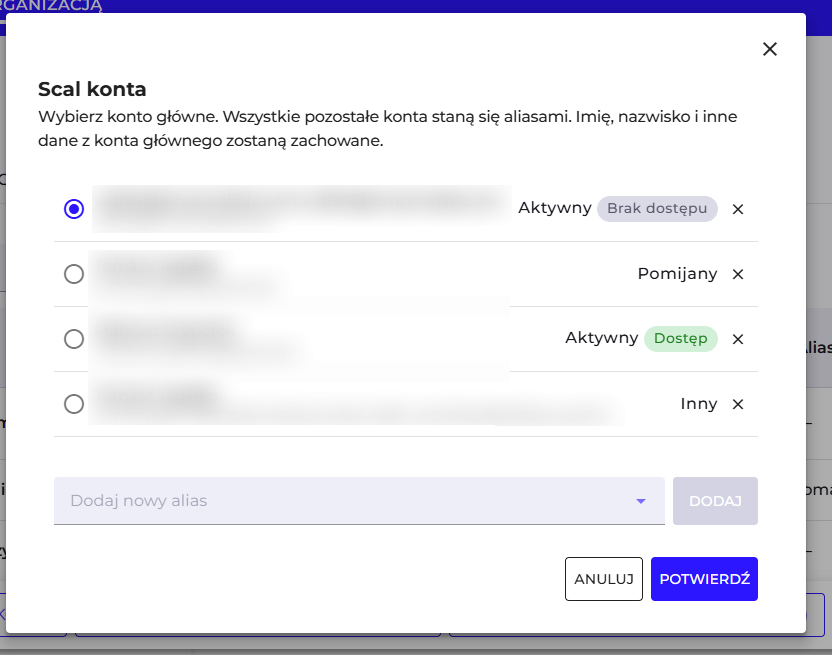
Modal otwiera się z akcji Scal konta (kilka zaznaczonych kont) albo Edytuj alias (jedno konto wraz z jego dotychczasowymi aliasami). Nagłówek wyjaśnia zasadę: "Wybierz konto główne. Wszystkie pozostałe konta staną się aliasami. Imię, nazwisko i inne dane z konta głównego zostaną zachowane."
-
Wybierz konto główne przyciskiem radiowym. To ono zostaje na liście użytkowników i przejmuje dorobek pozostałych. Wybieraj konto z właściwym imieniem, nazwiskiem i statusem, bo dane pozostałych przestaną być używane.
-
Skoryguj listę. Każdy wiersz pokazuje nazwę, adres i status konta, a krzyżyk usuwa je z grupy. Kolejne konto z organizacji dołącza się w polu Dodaj nowy alias: wybierz osobę z listy i kliknij Dodaj.
Lista w polu doczytuje kolejne konta przy przewijaniu. Dopóki nie wczyta wszystkich, pod nią widać licznik „Wyświetlono X z Y. Wpisz imię, nazwisko lub e-mail, aby zawęzić listę.” X oznacza liczbę wczytanych kont, a Y liczbę wszystkich kont, które można dołączyć. Wpisana fraza przeszukuje imię, nazwisko i adres e-mail wszystkich takich kont, także tych, których lista jeszcze nie wczytała. Wielkość liter nie ma znaczenia.
Gdy listy nie da się wczytać, okno samo ponawia próbę. Jeśli to nie pomoże, pokazuje komunikat „Nie udało się wczytać listy.” i przycisk Spróbuj ponownie.
-
Zatwierdź przyciskiem Potwierdź. Q247 pokazuje wynik przy każdym wierszu, na przykład "Połączono jako alias", "Usunięto z aliasów" albo "Jest już aliasem innego konta, nie dodano". Jeśli któryś wiersz wymaga uwagi, okno zostaje otwarte.
Skutki scalenia
- Aktywność aliasu liczy się do konta głównego od następnego odczytu danych. Historia nie jest przepisywana, przypisanie rozstrzyga się przy każdym odczycie, więc efekt widać po odświeżeniu dashboardu.
- Alias znika z tabeli użytkowników i z list uczestników projektów. Zostaje widoczny w kolumnie Aliasy przy koncie głównym.
- Konto główne przejmuje przypisania do zespołów i do projektów oraz mapowanie kont AI aliasu. Przy kolizji ról wygrywa rola wyższa, czyli menedżer nad członkiem zespołu i kierownik projektu nad uczestnikiem.
- Alias traci swój status i przypisania do zespołów. Dostaje status Alias, zostaje przypisany tylko do zespołu głównego i nie może się zalogować.
- Konto zaliasowane do kogoś innego nie jest przejmowane. Q247 pomija je i podaje tę informację w wyniku operacji.
Rozdzielenie scalonych kont
Odwrotna operacja korzysta z tego samego okna. Otwórz Edytuj alias na koncie głównym, usuń krzyżykiem alias, który ma zostać rozdzielony, i zatwierdź. Wiersz dostaje wtedy wynik "Usunięto z aliasów".
Rozdzielenie wymaga ostrożności, bo przywraca mniej, niż zabrało scalenie:
- Odzyskane konto wraca na listę użytkowników ze statusem konta głównego, od którego zostało odłączone, a nie z tym, który miało przed scaleniem. Gdy tego statusu nie da się ustalić, konto dostaje Nieaktywny i blokadę. Właściwy status trzeba w obu przypadkach nadać ręcznie.
- Przypisania do zespołów pozostają puste; konto zostaje w zespole głównym.
- Przypisania do projektów oraz mapowanie kont AI zostają przy koncie głównym.
- Jego aktywność przestaje się liczyć do konta głównego i wraca do niego samego, znowu od następnego odczytu danych.
Zamiast rozdzielać i scalać ponownie, można też wskazać inne konto jako główne: wybór innego przycisku radiowego w tym samym oknie przenosi rolę konta głównego, a dotychczasowe główne staje się aliasem. Nowe konto główne dziedziczy przy tym status poprzedniego, łącznie z blokadą dostępu, więc promocja pod kontem o statusie Inny albo Pomijany ten status zachowuje.
Mapowanie kont AI
Ta sekcja jest widoczna tylko z dodatkiem do metryk AI. Modal "Edytuj mapowanie użytkownika AI" pokazuje:
- Źródło mapowania: pole tylko do odczytu, jedna z trzech wartości: "Auto (mail)" (konto AI wykryte automatycznie po adresie e-mail), "Ręczny override" (administrator ręcznie doprecyzował mapowanie) albo "Brak mapowania".
- Listę adresów e-mail narzędzi AI przypisanych do tej osoby, z możliwością dodawania i usuwania.
Ten mechanizm łączy tożsamość osoby w Q247 z jej kontem w zewnętrznym narzędziu AI (np. lokalnie skonfigurowany e-mail w Claude Code), żeby telemetria trafiała do właściwej osoby. Pełny kontekst na stronie Adopcja AI.
Jeśli adres e-mail, którym narzędzie AI podpisuje swoją telemetrię, jest tym samym adresem, na jaki założone jest konto w Q247, dopasowanie następuje samo i nie trzeba niczego ustawiać. Ręczne mapowanie dotyczy wyłącznie przypadków, w których te dwa adresy się różnią, na przykład gdy ktoś ma w narzędziu skonfigurowany adres prywatny.
Zespoły
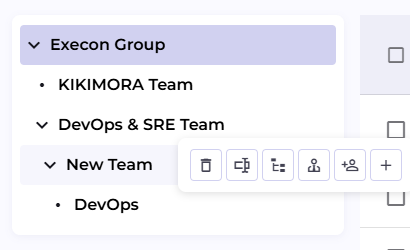
Drzewo zespołów zajmuje lewą część ekranu i odwzorowuje strukturę organizacji.
Budowa drzewa
Korzeniem jest cała organizacja, na zrzucie "Execon Group". Należą do niego automatycznie wszyscy użytkownicy, więc nie trzeba (i nie da się) przypisywać do niego członków ręcznie.
Pod korzeniem układają się zespoły, a każdy z nich może mieć własne podzespoły, bez ograniczenia głębokości. Na zrzucie DevOps & SRE Team ma podzespół New Team, a ten kolejny podzespół DevOps. Strzałka przy nazwie rozwija i zwija gałąź; po otwarciu strony rozwinięty jest tylko pierwszy poziom.
Kliknięcie węzła zawęża tabelę do jego członków, licząc również członków wszystkich podzespołów. Kliknięcie zaznaczonego węzła przenosi zaznaczenie na zespół nadrzędny, a korzenia odznaczyć się nie da. Zespół bez członków pokazuje w miejscu tabeli komunikat "Brak przypisanych członków zespołu" i przycisk Przypisz członków.
Niebieski przycisk nad drzewem zwija i rozwija cały panel drzewa, dając tabeli pełną szerokość.
Pasek akcji na węźle
Najechanie na zespół odsłania pasek sześciu ikon, widoczny na zrzucie. Ikony, od lewej:
| Ikona | Akcja | Kiedy jest nieaktywna |
|---|---|---|
| kosz | Usuń zespół | zespół główny oraz zespoły zarządzane przez SCIM |
| pole tekstowe | Zmień nazwę zespołu | zespół główny oraz zespoły SCIM |
| struktura | Przenieś zespół, czyli wskaż mu nowy zespół nadrzędny | zespół główny |
| osoba w garniturze | Przypisz menedżerów | zawsze dostępna, również dla korzenia i zespołów SCIM |
| osoba z plusem | Przypisz członków zespołu | zespół główny oraz zespoły SCIM |
| plus | Utwórz zespół, jako podzespół tego węzła | zawsze dostępna |
Każda ikona ma podpowiedź z nazwą akcji, a gdy jest nieaktywna, podpowiedź wyjaśnia powód. Nowe konta zakłada się osobnym przyciskiem Utwórz konto nad tabelą, nie z tego paska.
Potwierdzenie mówi o tym wprost: "Usunięcie tego zespołu automatycznie przeniesie wszystkich jego członków do nadrzędnego zespołu. Tej operacji nie można cofnąć." Dotyczy to całego usuwanego poddrzewa, a przypisania do usuniętych zespołów przepadają.
Ograniczenia dla kont i zespołów zarządzanych przez SCIM
Zespół synchronizowany z dostawcy tożsamości jest w drzewie oznaczony ikoną tarczy ze strzałkami synchronizacji, a w oknach wyboru zespołów obok tej ikony stoi jeszcze napis SCIM. Podpowiedź przy nim brzmi: "Zespół zarządzany przez dostawcę tożsamości (SCIM). Wybrane atrybuty pochodzą z systemu zewnętrznego i zostaną zaktualizowane przy najbliższej synchronizacji."
Napis oznacza, że właścicielem tego zespołu jest dostawca tożsamości, a Q247 tylko odzwierciedla jego stan. Zmiana wprowadzona tutaj zostałaby nadpisana przy najbliższej synchronizacji, dlatego część akcji jest przy takich zespołach wyłączona. Zespół użyty jako cel mapowania grup SCIM (grupa administratorów albo grupa dostępu) w ogóle nie pojawia się w drzewie, razem ze swoimi podzespołami.
Konta mają analogiczny znacznik przy imieniu, z podpowiedzią wyjaśniającą, że imię, nazwisko, adres e-mail, status aktywności oraz role nadawane przez dostawcę pochodzą z systemu zewnętrznego.
Jeśli organizacja ma skonfigurowane SCIM, część kont i zespołów jest synchronizowana automatycznie z zewnętrznego systemu (np. Entra ID, Okta), nie ręcznie z tego panelu.
Konkretne ograniczenia:
- Imię i nazwisko: nieedytowalne.
- E-mail: zawsze tylko do odczytu, niezależnie od SCIM.
- Rola Admin: nieedytowalna tylko wtedy, gdy organizacja zmapowała grupę administratorów SCIM. Rola Member pozostaje edytowalna.
- Status konta: blokada jest szczegółowa, nie całościowa. Zmiana rodzaju statusu (np. na "Pomijany" czy "Nieaktywny") jest zawsze zablokowana dla kont SCIM. Przełączanie między "z dostępem" a "bez dostępu" jest zablokowane tylko wtedy, gdy zmapowano grupę dostępu SCIM, w przeciwnym razie pozostaje edytowalne.
- Przynależność do zespołu: zablokowana tylko dla zespołów, które same są zarządzane przez SCIM. Przypisanie do zwykłego, ręcznie utworzonego zespołu wciąż działa nawet dla konta SCIM.
Zespoły zarządzane przez SCIM nie dają się usunąć, zmienić im nazwy, ani ręcznie zmienić ich składu, wszystko to kontroluje zewnętrzny dostawca tożsamości.
Zobacz też
- Provisioning SCIM i SSO: integracje tożsamościowe
- Wzorce Adopcji AI: konfiguracja wykrywania commitów z AI
- Uprawnienia: pełny model ról i dostępu
- Adopcja AI: jak mapowanie kont AI wpływa na metryki