Pulpit
Pulpit (w nawigacji: zakładka "Pulpit") to pierwsza strona, którą widzi każdy zalogowany użytkownik z dostępem do danych organizacji. Pokazuje zbiorczy widok wszystkich projektów oraz listę ulubionych elementów.
Widoczność części elementów zależy od konfiguracji organizacji i wykupionego pakietu. Ten opis zakłada, że wszystkie są włączone.Ulubione
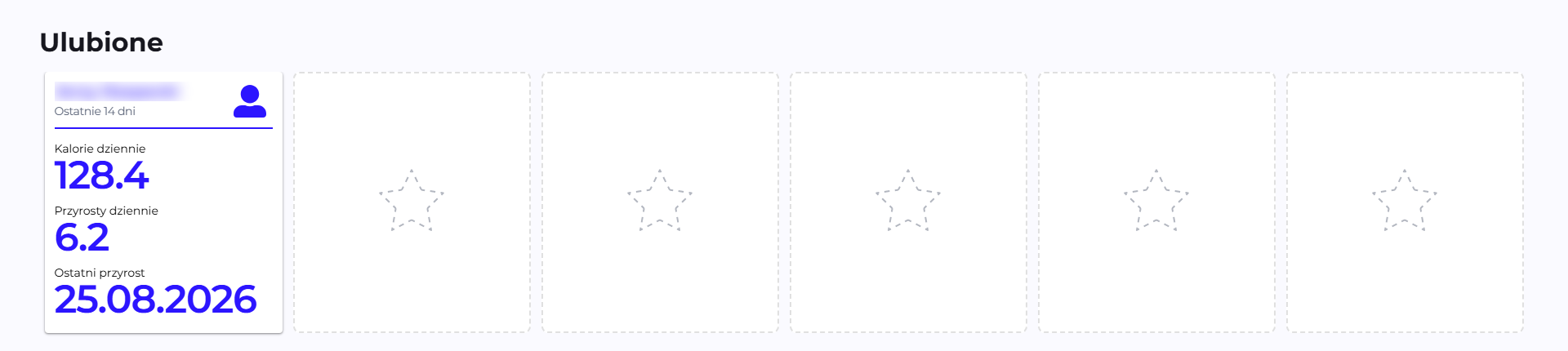
Karuzela na górze strony pozwala przypiąć projekty, zespoły i uczestników, które śledzisz najczęściej. Gwiazdka działa jak przełącznik: kliknięcie jej przy dowolnym wierszu w tabeli projektów, zespołów albo uczestników, albo w nagłówku strony szczegółów danego elementu, dodaje go do tej karuzeli; kliknięcie ponownie usuwa go stąd. Każda karta pokazuje trzy liczby za ostatnie 14 dni, niezależnie od zakresu dat wybranego dla reszty strony:
-
Kalorie dziennie (uczestnik) / Kalorie na osobę (projekt, zespół): średni dzienny wysiłek programistyczny (Kalorie) w ostatnich 14 dniach.
-
Przyrosty dziennie (uczestnik) / Przyrosty na osobę (projekt, zespół): średnia dzienna liczba zarejestrowanych zmian (commitów, ticketów itd.) w ostatnich 14 dniach.
-
Ostatni przyrost: data najnowszej zarejestrowanej aktywności.
Kalorie i Przyrosty to własne jednostki Q247 do mierzenia wysiłku programistycznego. → Kalorie, Przyrosty i Linie
Kliknięcie karty przenosi do szczegółów danego elementu. Karuzela pozostaje pusta, dopóki nic nie zostanie oznaczone gwiazdką.
Adopcja AI

Pod karuzelą Ulubionych pojawia się panel z podsumowaniem adopcji AI w skali całej organizacji, z podziałem na projekty. Panel pokazuje:
- % adopcji: jaki udział kalorii (wysiłku programistycznego) w wybranym okresie powstał z pomocą AI, z porównaniem do poprzedniego okresu (np. "▲26pp").
- AI cal: suma kalorii wygenerowanych z pomocą AI.
- Tokens: liczba tokenów zużytych przez narzędzia AI.
- AI spend: szacowany koszt wykorzystania AI w tym okresie.
- Wykres porównuje trend adopcji w bieżącym okresie względem poprzedniego.
Przycisk "Rozwiń" rozwija panel do widoku z listą projektów:
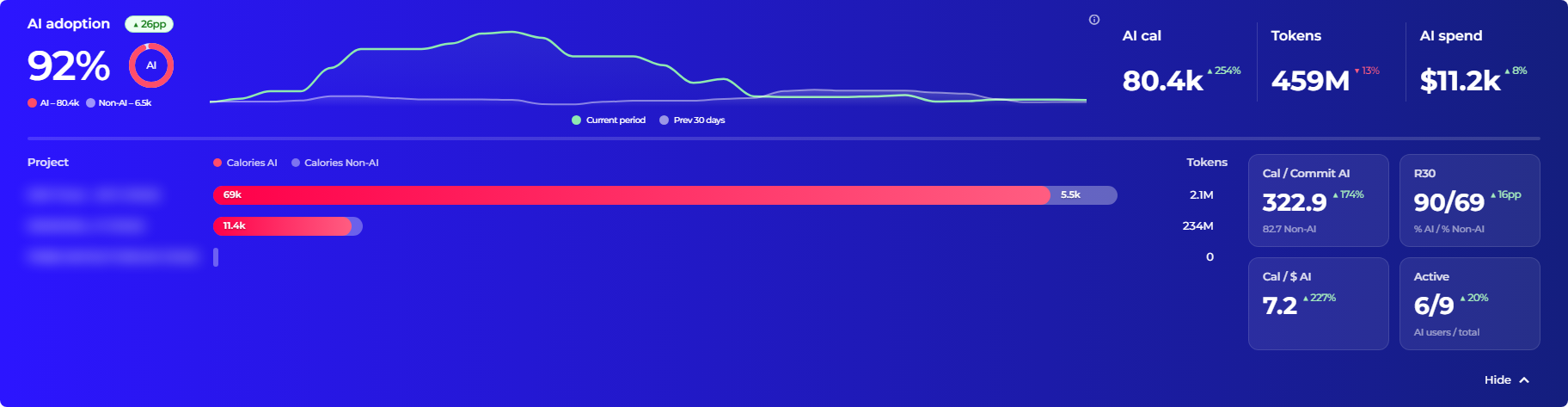
Lista projektów jest posortowana malejąco od tego, który wygenerował najwięcej kalorii przy użyciu AI (kolumna "Calories AI"). Dla każdego projektu widać też kalorie bez AI, liczbę tokenów oraz dodatkowe wskaźniki: kalorie na commit AI, retencję R30 z podziałem AI/nie-AI, koszt na dolara i liczbę aktywnych użytkowników AI względem wszystkich.
→ Adopcja AI: pełny opis tych wskaźników i rozpoznawanych narzędzi AI.
Przegląd kondycji projektów
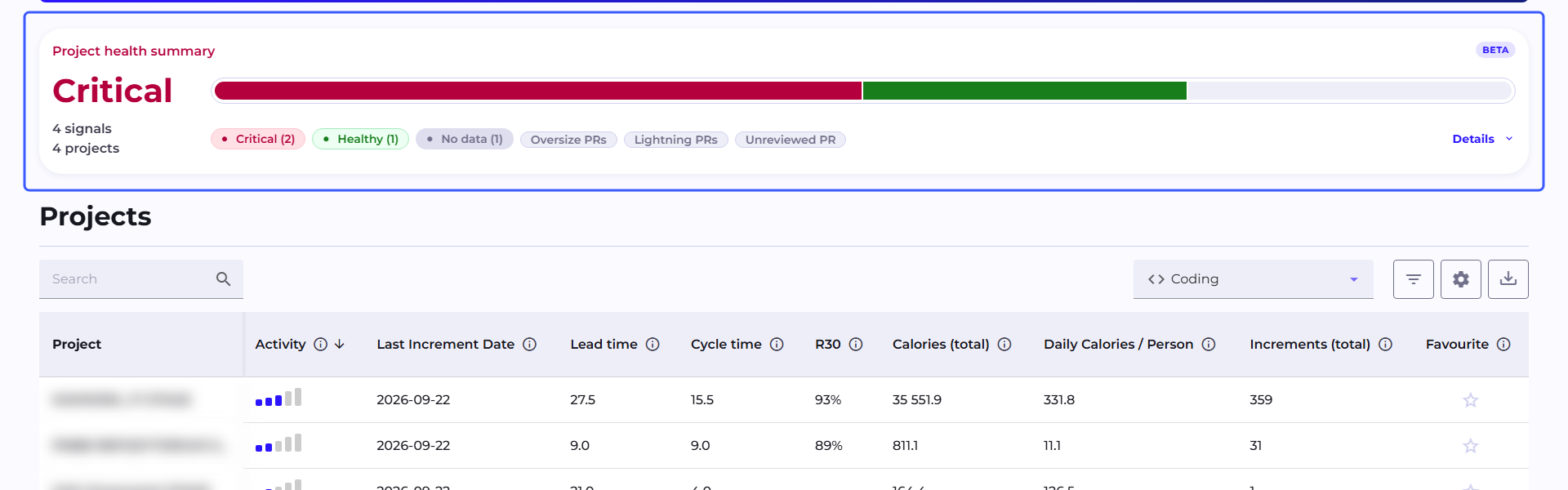
Sekcja "Przegląd kondycji projektów" pokazuje ocenę metryk kondycji dla każdego projektu w Twoim zasięgu. W nagłówku stoi ocena całej organizacji oraz linia z liczbą aktywnych sygnałów i liczbą projektów, których dotyczą.
Karty węzłów ułożone są od tych z największą liczbą złych sygnałów, po dwadzieścia na stronę. Nad nimi stoją dwa niezależne filtry pigułkowe: pigułki stanów z licznikami oraz pigułki poszczególnych metryk. W obrębie jednego rzędu pigułek wybory sumują się, a między rzędami zawężają, więc zaznaczenie stanu Krytyczny razem z metryką Zaległe PR-y pokazuje węzły krytyczne właśnie z tego powodu. Pigułka z licznikiem zero jest ukrywana.
Poziomy pasek nad kartami pokazuje rozkład wszystkich węzłów na cztery stany naraz.
Ta sama ocena widoczna jest w nagłówku strony Projektu, razem z pigułkami konkretnych metryk.
Sekcja pojawia się wyłącznie wtedy, gdy administrator włączył metryki kondycji, a konto ma dostęp do danych całych projektów, czyli rolę Manager albo Viewer. Rola Member widzi tabelę projektów niżej, ale sekcji kondycji już nie.
Pełny opis metryk, progów i stanów jest na stronie Metryki kondycji.
Tabela projektów
Tabela wszystkich projektów organizacji, z paskiem narzędzi:

-
Szukaj: szuka po nazwie projektu.
-
Selektor typu kalorii (na zrzucie: "Kodowanie"): przełącza, z jakiej aktywności liczone są metryki: Łącznie / Kodowanie / Dokumentacja. Pełny opis tych opcji jest na stronie Typ kalorii. Wybór jest pamiętany tylko dla tej strony. Zmiana tutaj nie wpływa na to, co wybrane na liście Zespołów czy na stronie Zespołu, każda z tych stron ma swoje własne, niezależne ustawienie.
-
Ikona filtra: otwiera okno "Filtr" z odrębnymi warunkami dla każdej kolumny. Kolumny tekstowe mają wybór wielu wartości z listy, kolumny liczbowe operator (
>,>=,=,!=,<,<=) i wartość, kolumny z datami zakres od-do. Przyciski "Wyczyść wszystko" i "Zastosuj wszystko" działają na wszystkie ustawione warunki naraz. Liczba aktywnych filtrów jest widoczna jako plakietka na ikonie. -
Ikona koła zębatego otwiera okno "Dostosuj zawartość tabeli", które pozwala włączać i wyłączać poszczególne kolumny metryk, pogrupowane w kategorie (przycisk "Zaznacz wszystkie" zaznacza całą kategorię naraz). Pełna lista kategorii i metryk jest w tabelach w sekcji "Statystyki dostępne w tabeli":

-
Ikona strzałki w dół: eksport widocznych kolumn i wierszy do CSV.
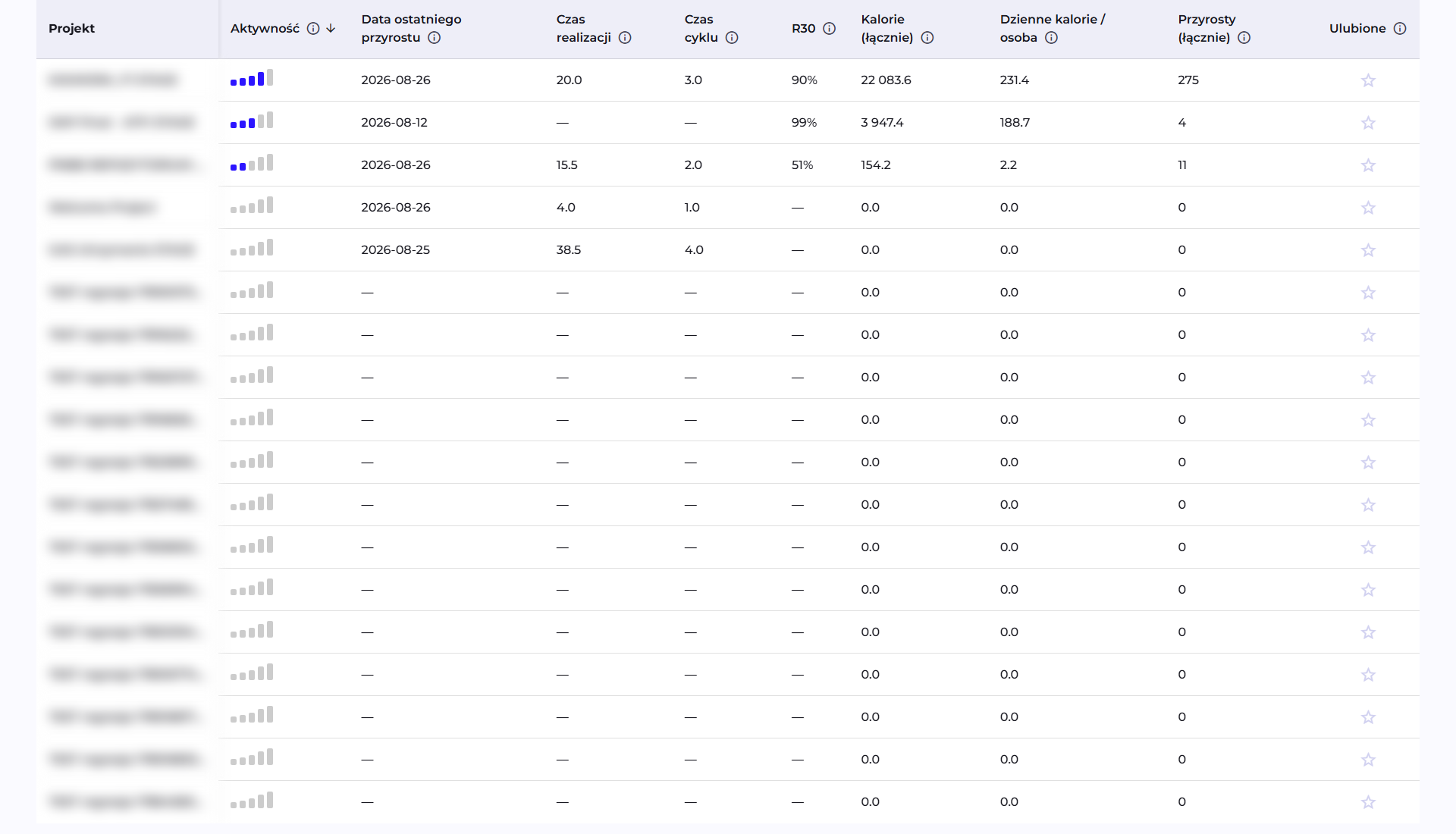
Domyślnie tabela jest sortowana malejąco po kolumnie Aktywność. Tak wygląda tabela z domyślnymi kolumnami i przykładowymi danymi:
Statystyki dostępne w tabeli
Wszystkie metryki, które można włączyć w oknie "Dostosuj zawartość tabeli", pogrupowane w 7 kategorii dokładnie tak, jak w tym oknie. Krótki opis każdej, pełne wzory i szczegóły pod linkami.
Dodatkowe informacje
| Kolumna | Co mówi | Domyślnie widoczna |
|---|---|---|
| Data pierwszego przyrostu | Pierwsza aktywność projektu, z całej historii. | Nie |
| Data ostatniego przyrostu | Ostatnia zarejestrowana aktywność, z całej historii. | Tak |
| Czas trwania | Liczba dni kalendarzowych z aktywnością w wybranym zakresie dat. | Nie |
| Pojemność zespołu | Ile osób realnie pracowało w projekcie w tym okresie. | Nie |
| Efektywna pojemność zespołu | Ile osób pracowało średnio każdego dnia roboczego wybranego okresu. | Nie |
→ Okres aktywności · Pojemność zespołu
Metryki przepływu
| Kolumna | Co mówi | Domyślnie widoczna |
|---|---|---|
| Czas realizacji | Mediana dni roboczych od utworzenia ticketu do jego zakończenia. | Tak |
| Czas cyklu | Mediana dni roboczych od rozpoczęcia pracy nad ticketem do zakończenia. | Tak |
Obie kolumny są dostępne w oknie edycji kolumn tylko gdy projekt ma integrację z systemem ticketowym (Jira). Bez niej nie pojawiają się jako opcja do włączenia: nie da się ich dodać, nie chowają się jako puste.
Retencja
| Kolumna | Co mówi | Domyślnie widoczna |
|---|---|---|
| R1 | Jaki procent dodanych linii kodu przetrwał, czyli nie został nadpisany ani usunięty, po 1 dniu. Każdy wskaźnik liczony jest w oknie przesuniętym o tyle dni, ile ma w nazwie. | Nie |
| R7 | Jaki procent dodanych linii kodu przetrwał po 7 dniach. | Nie |
| R30 | Jaki procent dodanych linii kodu przetrwał po 30 dniach. | Tak |
| R90 | Jaki procent dodanych linii kodu przetrwał po 90 dniach. | Nie |
→ Retencja
Indeksy dynamiki pracy
| Kolumna | Co mówi | Domyślnie widoczna |
|---|---|---|
| Aktywność* | Złożony wskaźnik ogólnej aktywności projektu (0-100%), średnia z czterech metryk niżej w tej samej kategorii. | Tak |
| Zaangażowanie | Jaki % dni roboczych miał jakąkolwiek aktywność. | Nie |
| Wysiłek | Jak intensywna była praca względem założonego celu (kalorie na dzień roboczy). | Nie |
| Wydajność | Jak regularnie powstawały przyrosty względem założonego celu. | Nie |
| Rytm Pracy | Jak równomiernie rozłożona była aktywność w czasie, bez długich przerw i skupień. | Nie |
| Dni Robocze | Liczba dni roboczych w wybranym okresie, bez weekendów i świąt: podstawa do liczenia pozostałych metryk w tej kategorii. | Nie |
*Aktywność jest też domyślnym kryterium sortowania tabeli.
Kalorie
| Kolumna | Co mówi | Domyślnie widoczna |
|---|---|---|
| Kalorie (łącznie) | Suma wysiłku programistycznego (Kalorii) całego projektu w wybranym okresie. | Tak |
| Dzienne kalorie / osoba | Średni dzienny wysiłek przypadający na jedną osobę w projekcie. | Tak |
Przyrosty
| Kolumna | Co mówi | Domyślnie widoczna |
|---|---|---|
| Przyrosty (łącznie) | Łączna liczba zarejestrowanych zmian (commitów, ticketów itd.) w projekcie. | Tak |
| Dzienne przyrosty / osoba | Średnia dzienna liczba przyrostów na osobę. | Nie |
Linie
| Kolumna | Co mówi | Domyślnie widoczna |
|---|---|---|
| Linie (łącznie) | Łączna liczba zmienionych linii kodu w projekcie. | Nie |
| Dzienne linie / osoba | Średnia dzienna liczba linii na osobę. | Nie |
Zobacz też
- Projekt: szczegóły projektu po kliknięciu wiersza w tabeli
- Zespoły: ten sam rodzaj widoku, ale dla zespołów zamiast projektów
- Adopcja AI