Projekt
Ta strona pokazuje szczegóły pojedynczego projektu. Otwiera się po kliknięciu wiersza w tabeli projektów na Pulpicie albo kliknięciu karty w karuzeli Ulubionych. Interfejs Q247 nie ma własnej, ogólnej nazwy dla tego widoku, pokazuje tylko nazwę konkretnego projektu. "Projekt" to nazwa opisowa używana w tej dokumentacji, nie dosłowny napis z aplikacji.
Projekt w Q247 to zbiór przypisanych do niego źródeł danych: repozytoriów kodu i źródeł dokumentacyjnych. Ta strona pokazuje więc pracę zgrupowaną według tego, nad czym była wykonywana, niezależnie od tego, kto ją wykonał i do jakiego zespołu należy. Te same zdarzenia widziane od strony osób pokazuje Zespół, a relację między tymi dwoma spojrzeniami wyjaśniają Dashboardy.
Nagłówek projektu

Przycisk "WRÓĆ" wraca do poprzedniej listy. Gwiazdka przy nazwie projektu działa jak przełącznik: dodaje albo usuwa projekt z karuzeli Ulubionych na Overview. Etykiety "PM:" pod nazwą pokazują menedżerów projektu, opis tego, kto może zarządzać danymi projektu, jest na stronie Uprawnienia. Dropdown "Wybierz projekt" po prawej pozwala przełączyć się na inny projekt bez wracania do listy.
Selektor typu kalorii (na zrzucie: "Kodowanie") pojawia się w kilku miejscach tej strony: przy wykresie Tracker przyrostów, w Obciążeniu i w tabeli Uczestników. To jeden, wspólny wybór: Łącznie / Kodowanie / Dokumentacja (pełny opis na stronie Typ kalorii). Zmiana w jednym miejscu zmienia go we wszystkich pozostałych i obowiązuje na każdym projekcie, który odwiedzisz, ale to wciąż Twoje własne, zapisane lokalnie ustawienie, nie coś współdzielonego z innymi użytkownikami organizacji. Karty w sekcji "Metryki zespołu" nie zależą od tego selektora: ich wartości się nie zmieniają, niezależnie od wybranej opcji.
Kondycja w nagłówku

Gdy organizacja ma włączone metryki kondycji, w nagłówku pojawia się pigułka Kondycja: {stan} z jedną z czterech ocen: Zdrowy, Obserwacja, Krytyczny albo Brak danych. Ocena bierze się z najgorszej ocenionej metryki, a jej podpowiedź wyjaśnia, skąd pochodzi.
Obok niej stoją pigułki poszczególnych metryk, ale tylko tych w stanie Obserwacja i Krytyczny. Metryka zdrowa oraz metryka, która nie zebrała minimalnej próbki, pigułki nie dostaje, więc pusty rząd obok oceny Zdrowy jest normalnym widokiem.
Ta sama ocena widoczna jest na karcie tego projektu w sekcji przeglądu kondycji na Pulpicie.
Metryki zespołu

Pasek kart z podsumowaniem projektu w wybranym zakresie dat:
-
Data ostatniego przyrostu: data ostatniej zarejestrowanej aktywności, pod nią data pierwszej aktywności w projekcie. → Okres aktywności
-
Efektywna pojemność zespołu: efektywna liczba osób realnie zaangażowanych w projekt w tym okresie, niższa niż surowa liczba uczestników, jeśli część z nich dołączyła albo odeszła w trakcie. → Pojemność zespołu
-
Czas realizacji: mediana liczby dni roboczych od utworzenia ticketu do jego zakończenia.
-
Czas cyklu: mediana liczby dni roboczych od rozpoczęcia pracy nad ticketem do jego zakończenia.
-
Przepustowość: tempo kończenia ticketów, w zadaniach na tydzień.
-
Prędkość przepływu: liczba ticketów ukończonych w wybranym okresie.
-
Praca w toku: liczba ticketów w toku na koniec wybranego okresu.
-
Rozkład przepływu: podział ukończonych ticketów na funkcje i błędy.
Tych 6 kart jest widocznych tylko, gdy projekt ma skonfigurowaną integrację z systemem ticketowym (Jira), bez niej się nie pojawiają. → Metryki przepływu
-
Kalorie (łącznie): suma wysiłku programistycznego (Kalorii) całego projektu w tym okresie.
-
Kalorie na osobę: średnie Kalorie przypadające na jedną osobę w projekcie.
-
Kalorie na przyrost: średnia liczba Kalorii przypadająca na jeden przyrost (commit, ticket itd.).
-
Przyrosty (łącznie): łączna liczba zarejestrowanych zmian (commitów, ticketów itd.) w projekcie.
-
Przyrosty na osobę: średnia liczba przyrostów przypadająca na jedną osobę w projekcie.
Procenty przy niektórych wartościach porównują wybrany okres z takim samym okresem bezpośrednio wcześniej.
Tracker przyrostów
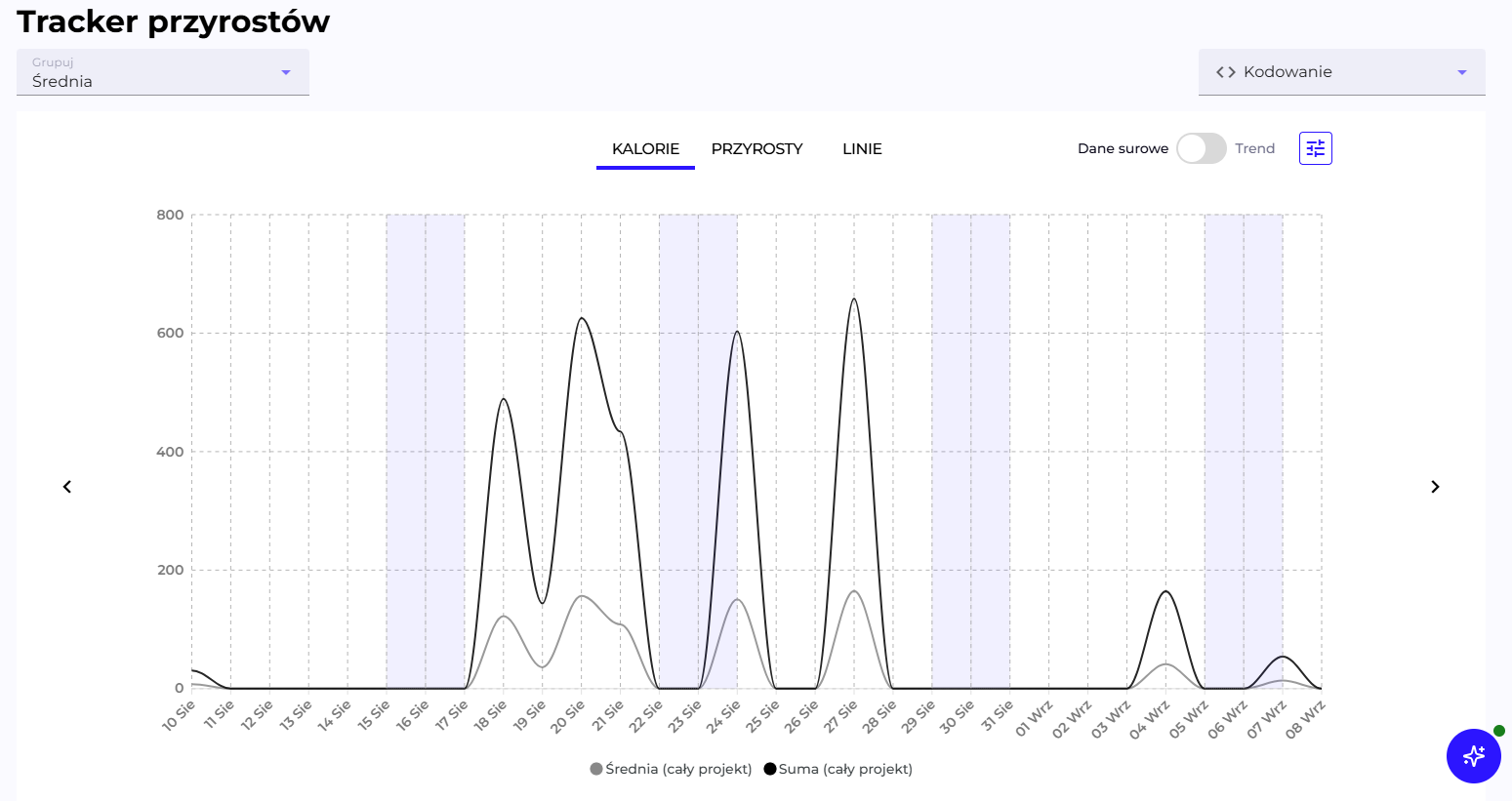
Wykres pokazuje aktywność w projekcie dzień po dniu. Zakładki KALORIE / PRZYROSTY / LINIE przełączają, którą z metryk z Kalorie, Przyrosty i Linie wykres przedstawia. Przełącznik Dane surowe / Trend zamienia wartości dzienne na średnią kroczącą z 14 dni, co wygładza wahania i ułatwia zobaczenie trendu. Zacieniowane pasy w tle to weekendy.
Selektor Grupuj (domyślnie "Średnia") decyduje, czyje serie są widoczne na wykresie:
- Top N uczestników / Najmniej aktywni N uczestników: pokazuje tylko wskazaną liczbę uczestników z największą albo najmniejszą aktywnością.
- Średnia: widok domyślny, dwie zbiorcze linie, "Suma" (czarna, suma wszystkich uczestników) i "Średnia" (szara, średnia na uczestnika). Poszczególni uczestnicy są wtedy wyszarzeni w legendzie, ale wciąż na niej widoczni.
- Wszyscy uczestnicy: każdy uczestnik jako osobna linia.
- Wybrane osoby…: ręczny wybór konkretnych osób z listy rozwijanej z wyszukiwarką. Po zatwierdzeniu selektor pokazuje liczbę wybranych osób. Przydatne w dużych zespołach, w których lista Top N nie obejmuje osób do porównania. Na wykresie mieści się najwyżej 500 osób; po osiągnięciu tego limitu dodanie kolejnej wymaga odznaczenia kogoś innego.
Kliknięcie nazwy w legendzie włącza albo wyłącza pojedynczą linię, niezależnie od wybranej opcji Grupuj. Kliknięcie punktu na wykresie otwiera listę commitów z tego dnia.
OTIF - Retencja

Widżet z czterema wskaźnikami: jaki procent dodanych linii kodu przetrwał, czyli nie został nadpisany ani usunięty, po 1, 7, 30 i 90 dniach. Każdy wskaźnik liczony jest w oknie przesuniętym o tyle dni, ile ma w nazwie. → Retencja
Adopcja AI

Panel z podsumowaniem adopcji AI w tym projekcie. Pokazuje:
- % adopcji: jaki udział kalorii (wysiłku programistycznego) w wybranym okresie powstał z pomocą AI, z porównaniem do poprzedniego okresu.
- AI cal: suma kalorii wygenerowanych z pomocą AI.
- Tokens: liczba tokenów zużytych przez narzędzia AI.
- AI spend: szacowany koszt wykorzystania AI w tym okresie.
- Wykres porównuje trend adopcji w bieżącym okresie względem poprzedniego.
Przycisk "Rozwiń" pokazuje listę uczestników projektu, posortowaną malejąco od tego, który wygenerował najwięcej kalorii z pomocą AI, z dodatkowymi wskaźnikami (kalorie bez AI, tokeny, kalorie na commit AI, retencja R30 z podziałem AI/nie-AI, koszt na dolara, liczba aktywnych użytkowników AI). Przycisk "Zwiń" chowa listę z powrotem. → Adopcja AI
Obciążenie
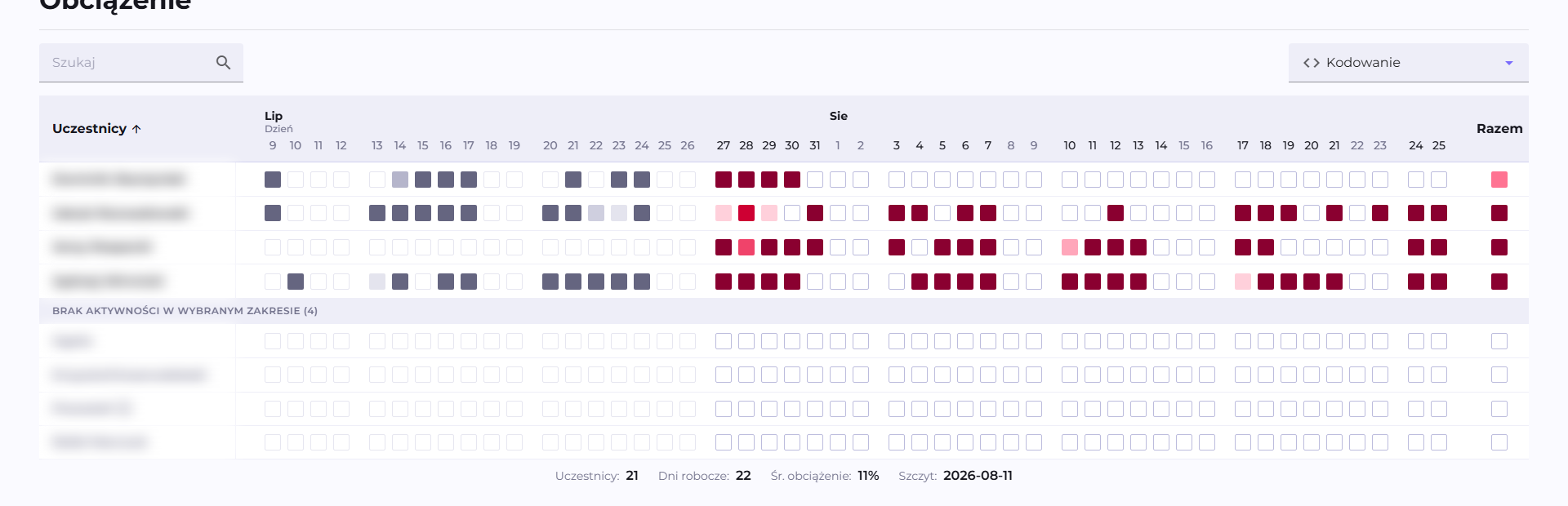
Heatmapa pokazująca, jak kalorie w projekcie rozkładają się między uczestnikami w czasie. Kolumny to kolejne dni, tygodnie, miesiące albo kwartały: przy dłuższym zakresie dat albo węższym oknie przeglądarki Q247 automatycznie grupuje kolumny w większe okresy, żeby zmieściły się na ekranie. To wpływa tylko na sposób grupowania, nie na same dane. Wiersz "BRAK AKTYWNOŚCI W WYBRANYM ZAKRESIE" zbiera uczestników bez żadnej aktywności w tym okresie. Na dole: liczba uczestników, liczba dni roboczych w zakresie, średnie obciążenie i dzień ze szczytem aktywności. → Obciążenie
Uczestnicy
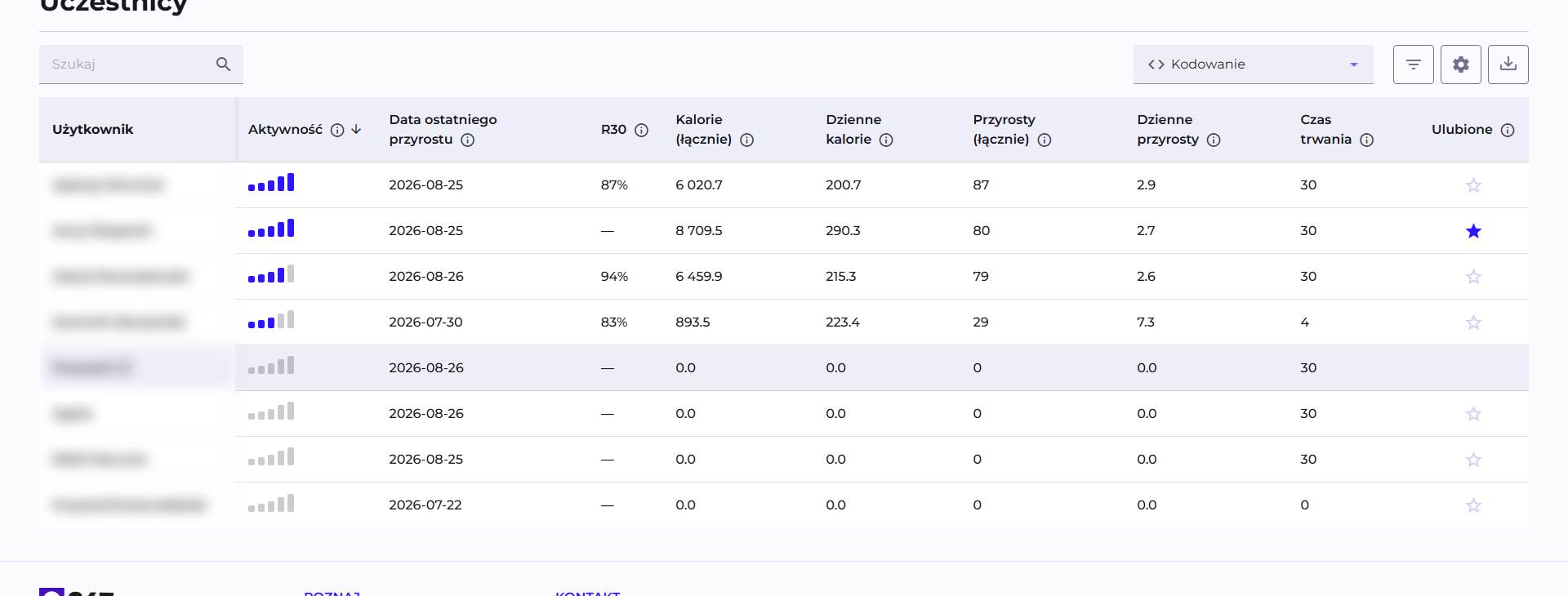
Tabela uczestników projektu, z paskiem narzędzi:
- Szukaj: szuka po nazwie uczestnika.
- Selektor typu kalorii.
- Ikona filtra: otwiera okno "Filtr" z odrębnymi warunkami dla każdej kolumny.
- Ikona koła zębatego: otwiera okno "Dostosuj zawartość tabeli", włączanie/wyłączanie kolumn pogrupowanych w kategorie.
- Ikona strzałki w dół: eksport widocznych kolumn i wierszy do CSV.
Kliknięcie wiersza przenosi do szczegółów uczestnika w kontekście tego projektu. Domyślnie widoczne kolumny: Aktywność, Data ostatniego przyrostu, R30, Kalorie (łącznie), Dzienne kalorie, Przyrosty (łącznie), Dzienne przyrosty, Czas trwania i Ulubione.
Statystyki dostępne w tabeli
Wszystkie metryki, które można włączyć w oknie "Dostosuj zawartość tabeli", pogrupowane w 6 kategorii dokładnie tak, jak w tym oknie.
Dodatkowe informacje
| Kolumna | Co mówi | Domyślnie widoczna |
|---|---|---|
| Ocena | Litera A-E (albo X, gdy brak danych), pokazująca jak dana osoba wypada na tle innych uczestników tego projektu. | Nie |
| Adres e-mail uczestnika. | Nie | |
| Data pierwszego przyrostu | Pierwsza aktywność uczestnika, z całej historii. | Nie |
| Data ostatniego przyrostu | Ostatnia zarejestrowana aktywność, z całej historii. | Tak |
| Czas trwania | Liczba dni kalendarzowych z aktywnością w wybranym zakresie dat. | Tak |
Retencja
| Kolumna | Co mówi | Domyślnie widoczna |
|---|---|---|
| R1 | Jaki procent dodanych linii kodu przetrwał, czyli nie został nadpisany ani usunięty, po 1 dniu. Każdy wskaźnik liczony jest w oknie przesuniętym o tyle dni, ile ma w nazwie. | Nie |
| R7 | Jaki procent dodanych linii kodu przetrwał po 7 dniach. | Nie |
| R30 | Jaki procent dodanych linii kodu przetrwał po 30 dniach. | Tak |
| R90 | Jaki procent dodanych linii kodu przetrwał po 90 dniach. | Nie |
→ Retencja
Indeksy dynamiki pracy
| Kolumna | Co mówi | Domyślnie widoczna |
|---|---|---|
| Aktywność | Złożony wskaźnik ogólnej aktywności uczestnika (0-100%), średnia z czterech metryk niżej w tej samej kategorii. | Tak |
| Zaangażowanie | Jaki % dni roboczych miał jakąkolwiek aktywność. | Nie |
| Wysiłek | Jak intensywna była praca względem założonego celu (kalorie na dzień roboczy). | Nie |
| Wydajność | Jak regularnie powstawały przyrosty względem założonego celu. | Nie |
| Rytm Pracy | Jak równomiernie rozłożona była aktywność w czasie, bez długich przerw i skupień. | Nie |
| Dni Robocze | Liczba dni roboczych w wybranym okresie, bez weekendów i świąt. | Nie |
| Dni produktywne | Liczba dni roboczych, w których uczestnik miał jakąkolwiek aktywność. | Nie |
| Dni między przyrostami | Średnia liczba dni roboczych między kolejnymi przyrostami uczestnika. | Nie |
| Dni nieproduktywne | Liczba dni roboczych bez żadnej aktywności uczestnika. | Nie |
Kalorie
| Kolumna | Co mówi | Domyślnie widoczna |
|---|---|---|
| Kalorie (łącznie) | Suma wysiłku programistycznego (Kalorii) uczestnika w wybranym okresie. | Tak |
| Dzienne kalorie | Średni dzienny wysiłek uczestnika. | Tak |
| Kalorie / przyrost | Średnia liczba Kalorii przypadająca na jeden przyrost. | Nie |
Przyrosty
| Kolumna | Co mówi | Domyślnie widoczna |
|---|---|---|
| Przyrosty (łącznie) | Łączna liczba zarejestrowanych zmian (commitów, ticketów itd.) uczestnika. | Tak |
| Dzienne przyrosty | Średnia dzienna liczba przyrostów uczestnika. | Tak |
Linie
| Kolumna | Co mówi | Domyślnie widoczna |
|---|---|---|
| Linie (łącznie) | Łączna liczba zmienionych linii kodu przez uczestnika. | Nie |
| Dzienne linie | Średnia dzienna liczba linii uczestnika. | Nie |
Ta tabela nie ma kategorii "Metryki przepływu": Czas realizacji i Czas cyklu to metryki liczone tylko na poziomie projektu, nie pojedynczego uczestnika.
Asystent AI

Niebieski, okrągły przycisk w prawym dolnym rogu, widoczny tylko na tej stronie spośród wszystkich widoków. Kropka przy przycisku pokazuje stan: pomarańczowa, gdy analiza projektu jeszcze trwa, zielona, gdy wynik jest gotowy do przeczytania.
Kliknięcie przycisku otwiera panel z automatyczną analizą projektu, opisaną w języku naturalnym i w języku aktualnie wybranym w interfejsie aplikacji. Panel można przeciągnąć za lewą lub górną krawędź, albo za róg, żeby zmienić jego rozmiar. Kliknięcie przycisku ponownie, albo ikony X w nagłówku panelu, zamyka go. Analiza w tle się nie przerywa, więc panel można spokojnie zamknąć i wrócić do niego później.
→ Asystent AI: co dokładnie może pokazać gotowa odpowiedź i co widać, zanim jest gotowa.
Zobacz też
- Pulpit: tabela wszystkich projektów, z której trafia się na tę stronę
- Uczestnik: szczegóły pojedynczego uczestnika
- Metryki przepływu