Zespół
Ta strona pokazuje szczegóły jednego zespołu. Otwiera się po kliknięciu wiersza w tabeli na Zespołach. Interfejs Q247 nie ma własnej, ogólnej nazwy dla tego widoku, pokazuje tylko nazwę konkretnego zespołu. "Zespół" to nazwa opisowa używana w tej dokumentacji, nie dosłowny napis z aplikacji.
Zespół w Q247 to zbiór osób, budowany w Użytkownikach i Zespołach albo synchronizowany z dostawcy tożsamości przez SCIM. Ta strona pokazuje więc pracę zgrupowaną według tego, kto ją wykonał, niezależnie od projektu, w którym powstała. Te same zdarzenia widziane od strony repozytoriów i ticketów pokazuje Projekt, a relację między tymi dwoma spojrzeniami wyjaśniają Dashboardy.
Nagłówek zespołu

Przycisk "WRÓĆ" wraca do listy zespołów. Gwiazdka przy nazwie zespołu działa jak przełącznik: dodaje albo usuwa zespół z karuzeli Ulubionych na Overview. Dropdown "Wybierz zespół" pozwala przełączyć się na inny zespół bez wracania do listy, zbudowany z drzewa zespołów organizacji (zespoły nadrzędne i podzespoły).
Selektor typu kalorii pojawia się w kilku miejscach tej strony: przy wykresie Tracker przyrostów, w Obciążeniu i w tabeli Uczestników. To jeden, wspólny wybór: Łącznie / Kodowanie / Dokumentacja, pełny opis na stronie Typ kalorii. Zmiana w jednym miejscu zmienia go we wszystkich pozostałych, a Q247 pamięta go dla tej strony (jest to Twoje własne ustawienie, zapisane lokalnie w przeglądarce). Karty w sekcji "Metryki zespołu" nie zależą od tego selektora, ich wartości się nie zmieniają, niezależnie od wybranej opcji.
Kondycja w nagłówku

Gdy organizacja ma włączone metryki kondycji, w nagłówku pojawia się pigułka Kondycja: {stan} z jedną z czterech ocen: Zdrowy, Obserwacja, Krytyczny albo Brak danych. Ocena bierze się z najgorszej ocenionej metryki, a jej podpowiedź wyjaśnia, skąd pochodzi.
Obok niej stoją pigułki poszczególnych metryk, ale tylko tych w stanie Obserwacja i Krytyczny. Metryka zdrowa oraz metryka, która nie zebrała minimalnej próbki, pigułki nie dostaje, więc pusty rząd obok oceny Zdrowy jest normalnym widokiem.
Ta sama ocena widoczna jest na karcie tego zespołu w sekcji przeglądu kondycji na Zespołach.
Metryki zespołu

Pasek kart z podsumowaniem zespołu w wybranym zakresie dat:
-
Data ostatniego przyrostu: data ostatniej zarejestrowanej aktywności, pod nią data pierwszej aktywności zespołu. → Okres aktywności
-
Efektywna pojemność zespołu: efektywna liczba osób realnie zaangażowanych w zespół w tym okresie (niższa niż surowa liczba uczestników, jeśli część z nich dołączyła albo odeszła w trakcie). → Pojemność zespołu
-
Kalorie (łącznie): suma wysiłku programistycznego (Kalorii) całego zespołu w tym okresie.
-
Kalorie na osobę: średnie Kalorie przypadające na jedną osobę w zespole.
-
Kalorie na przyrost: średnia liczba Kalorii przypadająca na jeden przyrost (commit, ticket itd.).
-
Przyrosty (łącznie): łączna liczba zarejestrowanych zmian (commitów, ticketów itd.) w zespole.
-
Przyrosty na osobę: średnia liczba przyrostów przypadająca na jedną osobę w zespole.
Procenty przy niektórych wartościach porównują wybrany okres z takim samym okresem bezpośrednio wcześniej. W przeciwieństwie do Projektu, na Zespole nie ma kart metryk przepływu (Czas realizacji, Czas cyklu, Przepustowość, Prędkość przepływu, Praca w toku, Rozkład przepływu). Ta grupa liczona jest na poziomie projektu. → Metryki przepływu
Tracker przyrostów
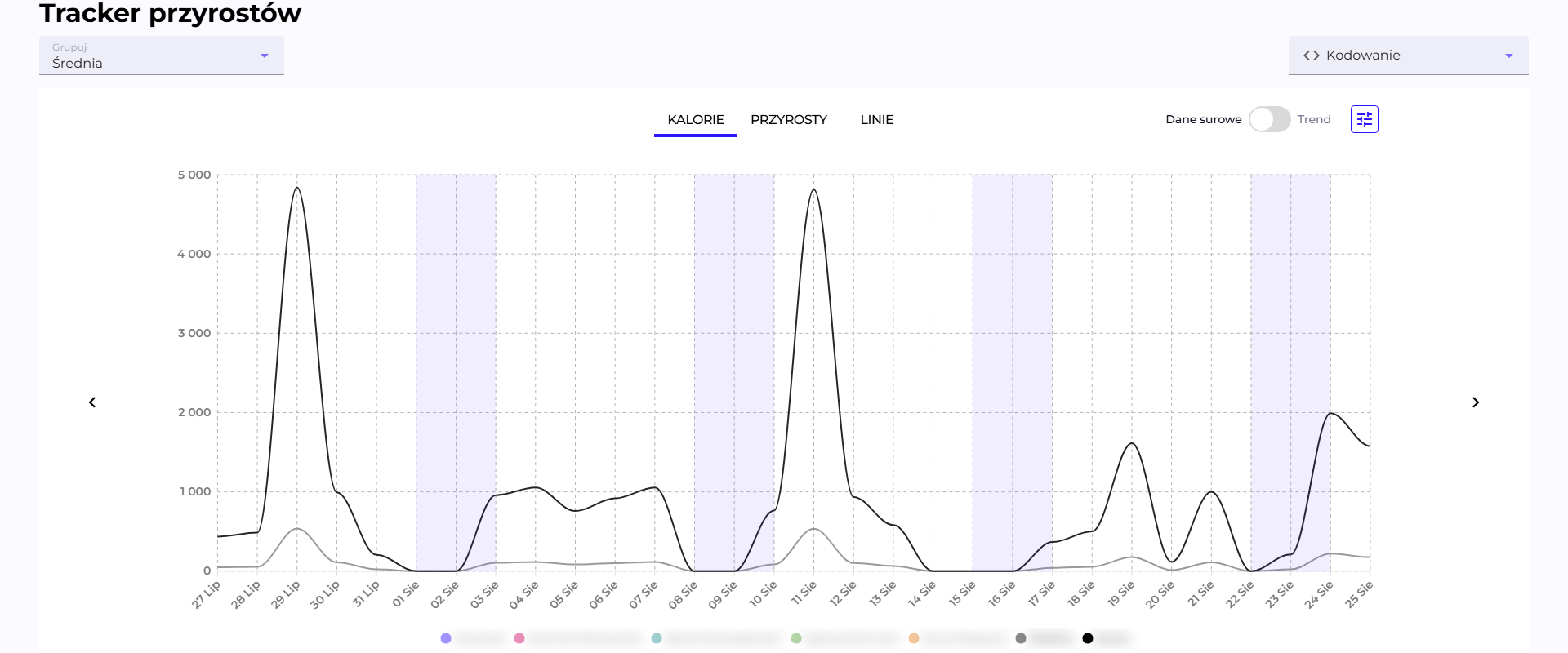
Wykres pokazuje aktywność zespołu dzień po dniu. Zakładki KALORIE / PRZYROSTY / LINIE przełączają, którą z metryk z Kalorie, Przyrosty i Linie wykres przedstawia. Przełącznik Dane surowe / Trend zamienia wartości dzienne na średnią kroczącą z 14 dni, co wygładza wahania i ułatwia zobaczenie trendu. Zacieniowane pasy w tle to weekendy.
Selektor Grupuj (domyślnie "Średnia") decyduje, czyje serie są widoczne na wykresie:
- Top N uczestników / Najmniej aktywni N uczestników: pokazuje tylko wskazaną liczbę uczestników z największą albo najmniejszą aktywnością.
- Średnia: widok domyślny, dwie zbiorcze linie, "Suma" (czarna, suma wszystkich uczestników) i "Średnia" (szara, średnia na uczestnika). Poszczególni uczestnicy są wtedy wyszarzeni w legendzie, ale wciąż na niej widoczni.
- Wszyscy uczestnicy: każdy uczestnik jako osobna linia.
- Wybrane osoby…: ręczny wybór konkretnych osób z listy rozwijanej z wyszukiwarką. Po zatwierdzeniu selektor pokazuje liczbę wybranych osób. Przydatne w dużych zespołach, w których lista Top N nie obejmuje osób do porównania. Na wykresie mieści się najwyżej 500 osób; po osiągnięciu tego limitu dodanie kolejnej wymaga odznaczenia kogoś innego.
Kliknięcie nazwy w legendzie włącza albo wyłącza pojedynczą linię, niezależnie od wybranej opcji Grupuj. Kliknięcie punktu na wykresie otwiera listę commitów z tego dnia.
OTIF - Retencja

Widżet z czterema wskaźnikami: jaki procent linii kodu, dodanych w wybranym okresie przez uczestników zespołu, przetrwał (nie został nadpisany ani usunięty) po 1, 7, 30 i 90 dniach. → Retencja
Adopcja AI

Panel z podsumowaniem adopcji AI w zespole. Pokazuje:
- % adopcji: jaki udział kalorii (wysiłku programistycznego) w wybranym okresie powstał z pomocą AI, z porównaniem do poprzedniego okresu.
- AI cal: suma kalorii wygenerowanych z pomocą AI.
- Tokens: liczba tokenów zużytych przez narzędzia AI.
- AI spend: szacowany koszt wykorzystania AI w tym okresie.
- Wykres porównuje trend adopcji w bieżącym okresie względem poprzedniego.
Przycisk "Rozwiń" pokazuje listę uczestników zespołu, posortowaną malejąco od tego, który wygenerował najwięcej kalorii z pomocą AI, z dodatkowymi wskaźnikami (kalorie bez AI, tokeny, kalorie na commit AI, retencja R30 z podziałem AI/nie-AI, koszt na dolara, liczba aktywnych użytkowników AI). Przycisk "Zwiń" chowa listę z powrotem. → Adopcja AI
Obciążenie
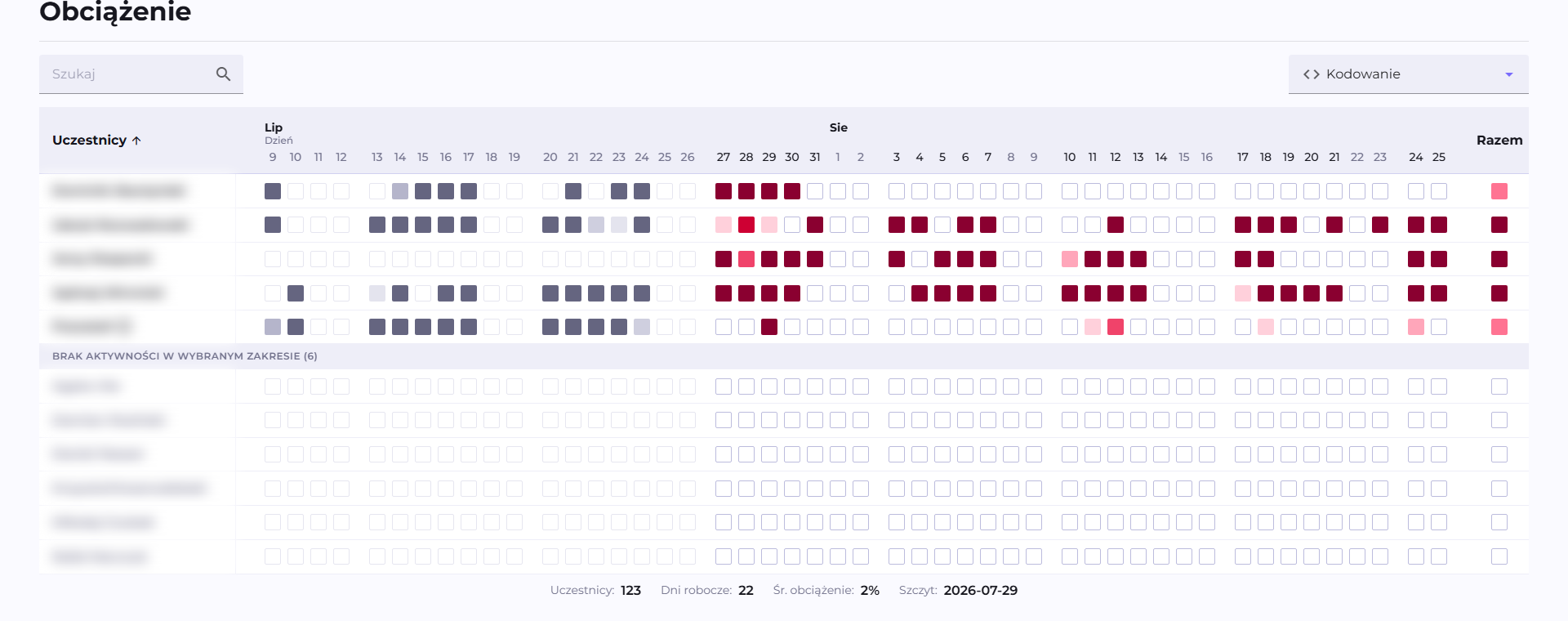
Heatmapa pokazująca, jak kalorie w zespole rozkładają się między uczestnikami w czasie. Kolumny to kolejne dni, tygodnie, miesiące albo kwartały: przy dłuższym zakresie dat albo węższym oknie przeglądarki Q247 automatycznie grupuje kolumny w większe okresy, żeby zmieściły się na ekranie. To wpływa tylko na sposób grupowania, nie na same dane. Wiersz "BRAK AKTYWNOŚCI W WYBRANYM ZAKRESIE" zbiera uczestników bez żadnej aktywności w tym okresie. Na dole: liczba uczestników, liczba dni roboczych w zakresie, średnie obciążenie i dzień ze szczytem aktywności. → Obciążenie
Uczestnicy
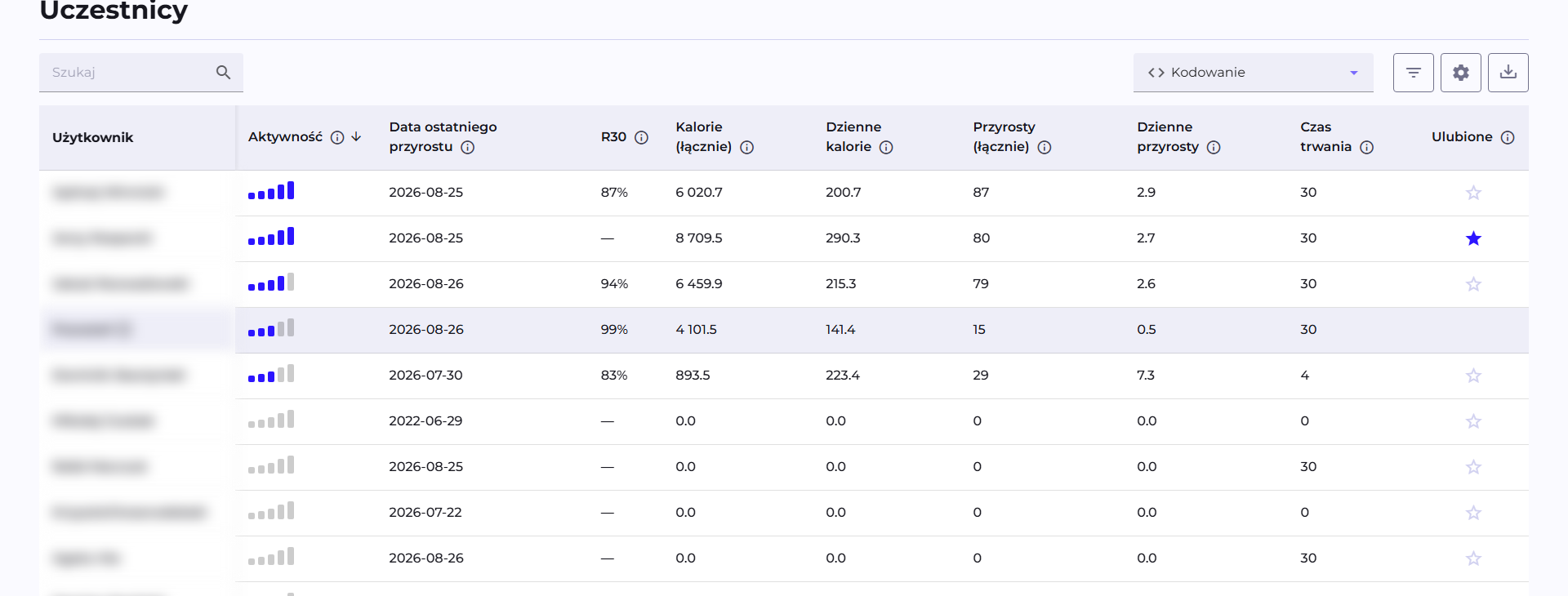
Tabela uczestników zespołu, z paskiem narzędzi:
- Szukaj: szuka po nazwie uczestnika.
- Selektor typu kalorii.
- Ikona filtra: otwiera okno "Filtr" z odrębnymi warunkami dla każdej kolumny.
- Ikona koła zębatego: otwiera okno "Dostosuj zawartość tabeli", włączanie/wyłączanie kolumn pogrupowanych w kategorie.
- Ikona strzałki w dół: eksport widocznych kolumn i wierszy do CSV.
Domyślnie widoczne kolumny: Aktywność, Data ostatniego przyrostu, R30, Kalorie (łącznie), Dzienne kalorie, Przyrosty (łącznie), Dzienne przyrosty, Czas trwania i Ulubione.
Statystyki dostępne w tabeli
Wszystkie metryki, które można włączyć w oknie "Dostosuj zawartość tabeli", pogrupowane w 6 kategorii dokładnie tak, jak w tym oknie.
Dodatkowe informacje
| Kolumna | Co mówi | Domyślnie widoczna |
|---|---|---|
| Ocena | Litera A-E (albo X, gdy brak danych), pokazująca jak dana osoba wypada na tle innych uczestników tego zespołu. | Nie |
| Adres e-mail uczestnika. | Nie | |
| Data pierwszego przyrostu | Pierwsza aktywność uczestnika, z całej historii. | Nie |
| Data ostatniego przyrostu | Ostatnia zarejestrowana aktywność, z całej historii. | Tak |
| Czas trwania | Liczba dni kalendarzowych z aktywnością w wybranym zakresie dat. | Tak |
Retencja
| Kolumna | Co mówi | Domyślnie widoczna |
|---|---|---|
| R1 | Jaki procent dodanych linii kodu przetrwał, czyli nie został nadpisany ani usunięty, po 1 dniu. Każdy wskaźnik liczony jest w oknie przesuniętym o tyle dni, ile ma w nazwie. | Nie |
| R7 | Jaki procent dodanych linii kodu przetrwał po 7 dniach. | Nie |
| R30 | Jaki procent dodanych linii kodu przetrwał po 30 dniach. | Tak |
| R90 | Jaki procent dodanych linii kodu przetrwał po 90 dniach. | Nie |
→ Retencja
Indeksy dynamiki pracy
| Kolumna | Co mówi | Domyślnie widoczna |
|---|---|---|
| Aktywność | Złożony wskaźnik ogólnej aktywności uczestnika (0-100%), średnia z czterech metryk niżej w tej samej kategorii. | Tak |
| Zaangażowanie | Jaki % dni roboczych miał jakąkolwiek aktywność. | Nie |
| Wysiłek | Jak intensywna była praca względem założonego celu (kalorie na dzień roboczy). | Nie |
| Wydajność | Jak regularnie powstawały przyrosty względem założonego celu. | Nie |
| Rytm Pracy | Jak równomiernie rozłożona była aktywność w czasie, bez długich przerw i skupień. | Nie |
| Dni Robocze | Liczba dni roboczych w wybranym okresie, bez weekendów i świąt. | Nie |
| Dni produktywne | Liczba dni roboczych, w których uczestnik miał jakąkolwiek aktywność. | Nie |
| Dni między przyrostami | Średnia liczba dni roboczych między kolejnymi przyrostami uczestnika. | Nie |
| Dni nieproduktywne | Liczba dni roboczych bez żadnej aktywności uczestnika. | Nie |
Kalorie
| Kolumna | Co mówi | Domyślnie widoczna |
|---|---|---|
| Kalorie (łącznie) | Suma wysiłku programistycznego (Kalorii) uczestnika w wybranym okresie. | Tak |
| Dzienne kalorie | Średni dzienny wysiłek uczestnika. | Tak |
| Kalorie / przyrost | Średnia liczba Kalorii przypadająca na jeden przyrost. | Nie |
Przyrosty
| Kolumna | Co mówi | Domyślnie widoczna |
|---|---|---|
| Przyrosty (łącznie) | Łączna liczba zarejestrowanych zmian (commitów, ticketów itd.) uczestnika. | Tak |
| Dzienne przyrosty | Średnia dzienna liczba przyrostów uczestnika. | Tak |
Linie
| Kolumna | Co mówi | Domyślnie widoczna |
|---|---|---|
| Linie (łącznie) | Łączna liczba zmienionych linii kodu przez uczestnika. | Nie |
| Dzienne linie | Średnia dzienna liczba linii uczestnika. | Nie |
Ta tabela nie ma kategorii "Metryki przepływu", bo te metryki istnieją wyłącznie na poziomie projektu.
Kliknięcie wiersza przenosi do strony Uczestnik danego uczestnika, w widoku "Metryki łącznie" (dane ze wszystkich projektów uczestnika).
Zobacz też
- Zespoły: lista wszystkich zespołów, z której trafia się na tę stronę
- Uczestnik: szczegóły pojedynczego uczestnika
- Adopcja AI